Windows 7 hosts 檔案可建立域名對應 IP 的本地解析表,優先於 DNS 伺服器,常用於封鎖惡意網站、測試開發環境、加速內部網路存取。
C:\Windows\System32\drivers\etc\hosts (無副檔名)。hosts 檔案。hosts → 內容 → 安全性 → 進階 → 擁有者編輯為目前使用者 → 給予完全控制權限。格式:IP位址 域名 (空白或 Tab 分隔),每行一條,# 開頭為註解。
| 目的 | 範例內容 | 效果 |
|---|---|---|
| 封鎖網站 | 127.0.0.1 baidu.com127.0.0.1 www.baidu.com | 瀏覽器訪問導向本機回環,無法載入頁面 |
| 導向指定 IP | 192.168.1.100 test.local | 域名解析為內部測試伺服器 IP |
| 加速內部存取 | 10.0.0.5 fileserver | 跳過 DNS 查詢,直接連線內部檔案伺服器 |
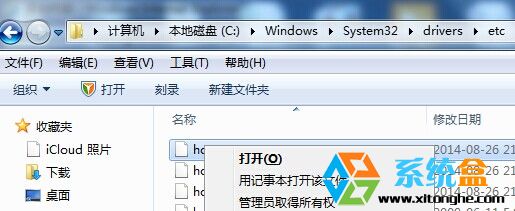
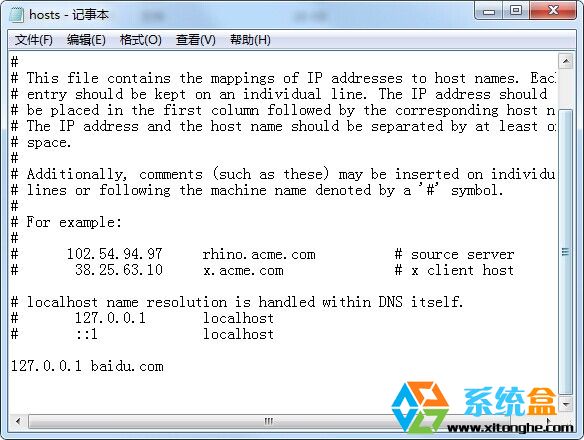
hosts 檔案。ipconfig /flushdns 清除 DNS 快取。若發現網站導向異常 (如輸入 google.com 進入陌生頁面),請檢查 hosts 是否被惡意軟體竄改,清除異常條目並掃毒。