Windows XP Windows 7 Windows 2003 Windows Vista Windows 綜合教學 Linux 系統教學
Windows 10 Windows 8 Windows 2008 Windows NT Windows Server 電腦軟體教學

Win7 寬帶連線錯誤 711 完整解決方案

編輯:Windows 7 系統介紹

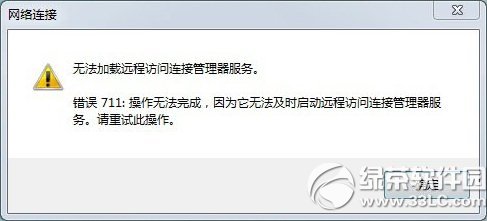
Windows 7 撥號寬帶出現「錯誤 711:無法啟動遠端存取連線管理員」通常因 Remote Access Auto Connection Manager 服務異常或登錄損壞導致。

排查流程

  1. 確認同網路環境其他電腦能否正常撥號。若僅本機失效,繼續下列步驟。
  2. Win+R → services.msc → 找到 Remote Access Auto Connection Manager,右鍵「啟動」。若能啟動,嘗試重新撥號;若無法啟動 (報錯/灰色),進行步驟 3。
  3. 修復登錄:Win+R → regedit → 瀏覽至 HKEY_LOCAL_MACHINE\SYSTEM\CurrentControlSet\Services\EventLog,若存在 Parameters 子機碼,右鍵「匯出」備份後刪除。
  4. 重新開啟服務管理員,依序啟動以下四項服務:
    • Windows Event Log
    • Secure Socket Tunneling Protocol Service
    • Telephony
    • Remote Access Auto Connection Manager
  5. 再次嘗試寬帶撥號連線。

錯誤711提示畫面

根本原因分析

  • EventLog\Parameters 損壞導致事件記錄服務異常,連帶影響相依的遠端存取服務啟動。


  • 部分優化軟體/清理工具誤刪此登錄機碼。

預防建議

  • 避免使用激進「系統優化/清理」軟體清理登錄。
  • 定期建立系統還原點,遇問題可快速回滾。
  • 寬帶撥號建議建立「捷徑」置於啟動資料夾,開機自動連線 (參考文章 ID 11322)。
Copyright © Windows教程網 All Rights Reserved