Windows 7 刪除使用者帳號提供圖形介面(控制台)與進階工具(本機使用者和群組)兩種方式,後者功能更完整、適合批次管理。
方式一:控制台(適合一般使用者)
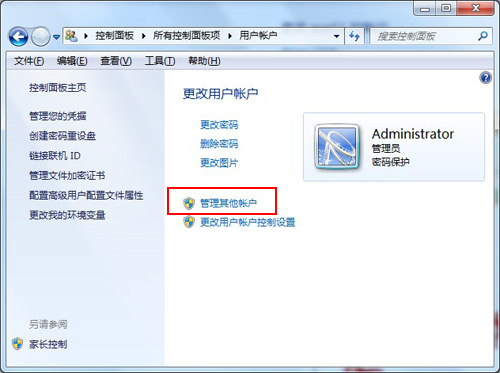
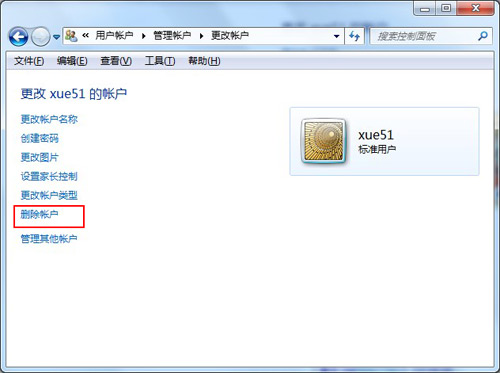
- 開始 → 控制台 → 「使用者帳號」→「管理其他帳號」。
- 點選欲刪除的帳號(管理員帳號無法在此刪除)。
- 點選「刪除帳號」。
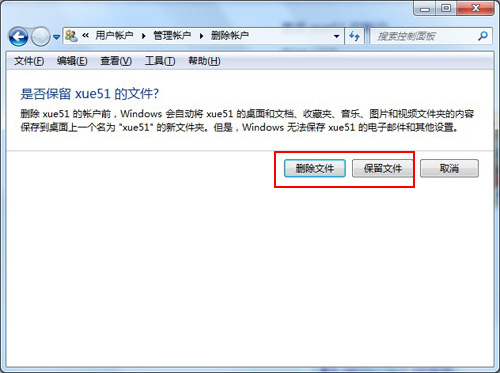
- 選擇:
☑ 刪除檔案:移除該使用者桌面、文件、下載等個人資料夾。
☑ 保留檔案:在目前使用者桌面建立該帳號名稱的資料夾保留資料。
- 確認刪除。
方式二:lusrmgr.msc(適合進階/批次管理)
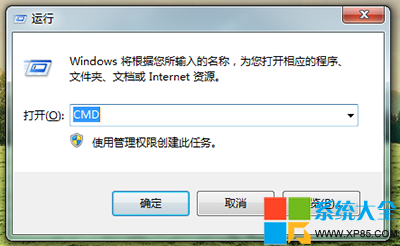
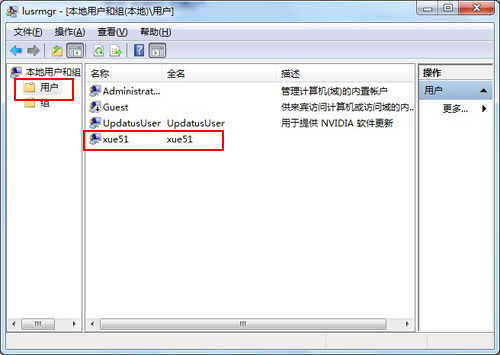
- Win + R →
lusrmgr.msc → Enter。
- 左側選擇「使用者」,右側列出所有帳號。
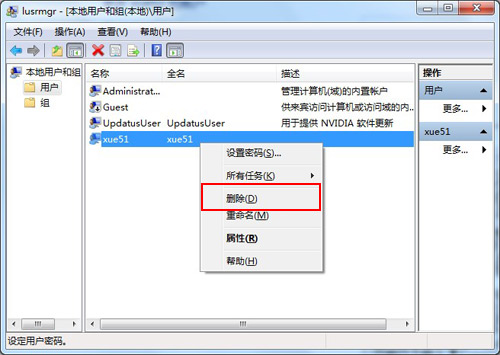
- 右鍵目標帳號 →「刪除」→ 確認。
- 此方式**不提供保留檔案選項**,直接移除帳號與 SID,資料夾保留在
C:\Users 需手動清理。
重要提醒
- 內建 Administrator 帳號無法刪除(只能停用/重命名)。
- 刪除帳號前請確認重要資料已備份。
- 若帳號加入網域,需在網域控制站刪除,本機工具無效。
- XP 系統同樣支援
lusrmgr.msc(專業版以上)。