Windows XP Windows 7 Windows 2003 Windows Vista Windows 綜合教學 Linux 系統教學
Windows 10 Windows 8 Windows 2008 Windows NT Windows Server 電腦軟體教學

Win7 查詢與手動設定 DNS 位址正確方法

編輯:Windows 7 系統介紹

Win7 可透過指令快速查詢目前 DNS 位址,並支援手動指定 DNS 伺服器(如 Google 8.8.8.8、Cloudflare 1.1.1.1)提升解析速度與隱私。

查詢目前 DNS 位址

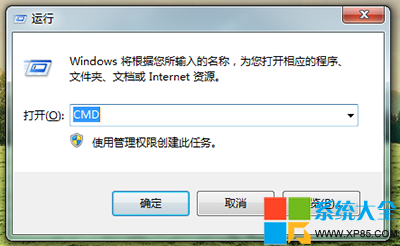
  1. Win + R 輸入 cmd
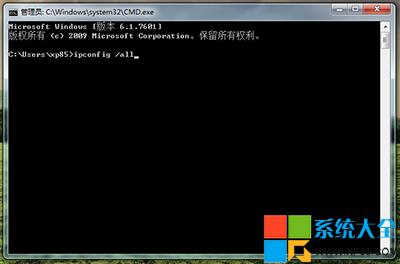
  2. 輸入 ipconfig /all 按 Enter
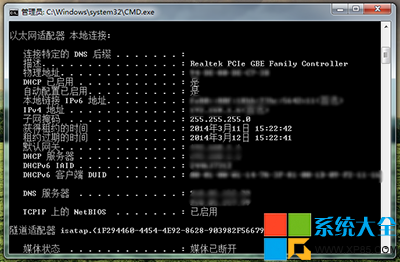
  3. 找到目前連線介面卡(乙太網路/無線網路)→「DNS 伺服器」欄位即為目前使用 DNS

開啟命令提示字元

執行 ipconfig /all

查看 DNS 伺服器欄位

手動設定 DNS 位址

  1. 控制台 →「網路和共用中心」→「變更介面卡設定」
  2. 右鍵目標介面卡 →「內容」
  3. 選取「網際網路通訊協定第 4 版 (TCP/IPv4)」→「內容」
  4. 選擇「使用下列的 DNS 伺服器位址」
    慣用:8.8.8.8 / 1.1.1.1
    備用:8.8.4.4 / 1.0.0.1
  5. 勾選「離開時驗證設定」→ 確定

常用公共 DNS 對照

提供者慣用 DNS備用 DNS特色
Google8.8.8.88.8.4.4全球部署、速度快、支援 DNSSEC
Cloudflare1.1.1.11.0.0.1隱私優先、不記錄、支援 DoH/DoT
OpenDNS208.67.222.222208.67.220.220家庭防護、可選擇性過濾
中華電信168.95.1.1168.95.192.1本地延遲低、台灣用戶首選

依需求選擇公共 DNS,提升瀏覽速度與網路隱私保護。

Copyright © Windows教程網 All Rights Reserved