高解析度螢幕下文字過小,調整 DPI 縮放比例可放大文字與介面元素,減輕眼睛疲勞。
設定步驟
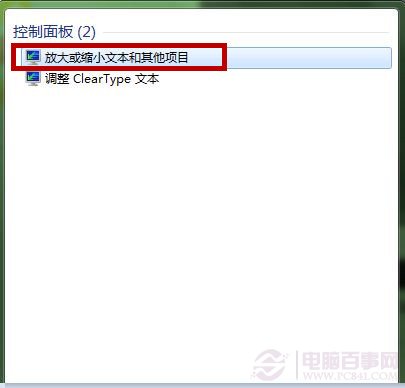
- 開始功能表搜尋框輸入
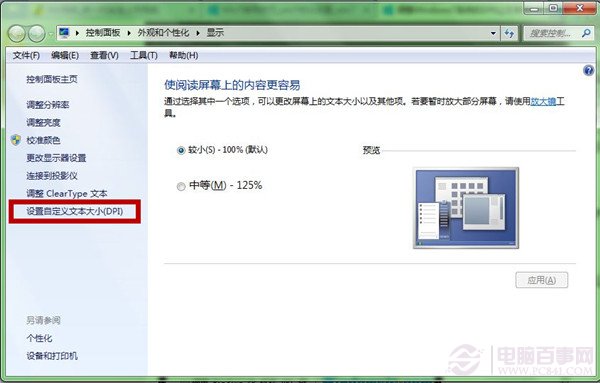
DPI → 選擇「放大或縮小文字和其他項目」
- 左側點選「設定自訂文字大小 (DPI)」
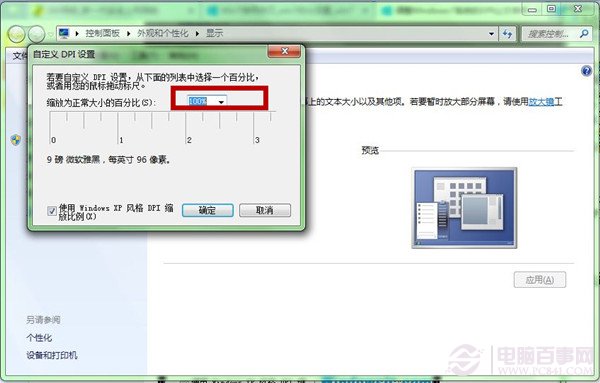
- 選擇縮放比例:
☑ 較小 - 100%(預設)
☑ 中等 - 125%(推薦 1080p 23-27 吋)
☑ 較大 - 150%(高解析度/視力需求)
☑ 自訂:拖曳尺規或輸入百分比(100%-500%)
- 確定 → 登出/重新登入生效
注意事項
- DPI 縮放會影響所有使用者帳號
- 部分舊版應用程式在高 DPI 下可能模糊或版面錯亂
- 可針對個別程式停用 DPI 縮放:右鍵捷徑 →「內容」→「相容性」→「在高 DPI 設定下停用顯示縮放」
- Win7 不支援多螢幕獨立 DPI(Win 8.1 起支援)
依螢幕尺寸、解析度與視力需求調整最適 DPI,大幅提升閱讀舒適度。