系統還原非完整磁碟映像備份,而是針對系統檔、登錄表、程式檔建立還原點,不包含程式庫/使用者資料夾內容,因此還原不會遺失最新個人檔案。適合解決更新失敗、驅動衝突、軟體安裝導致的小故障;系統嚴重損壞無法開機才需 Ghost/映像備份。
啟用與建立還原點
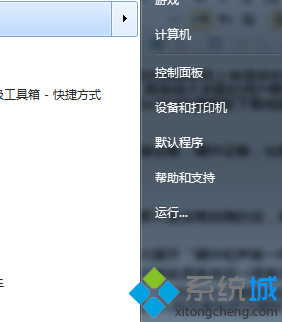
- 右鍵「電腦」→ 內容 → 左側「系統保護」。
- 確認系統磁碟 (C:) 保護狀態為「開啟」,否則選擇磁碟 → 「設定」→「開啟系統保護」→ 配置空間 (建議 3-5%)。
- 點選「建立」→ 輸入描述 (如「安裝顯示卡驅動前」) → 建立還原點。
執行系統還原
- 同樣進入「系統保護」→「系統還原」。
- 選擇「選擇不同的還原點」→ 下一步。
- 勾選「顯示更多還原點」→ 選取目標時間點 → 下一步 → 完成 → 重開機還原。
系統還原 vs Ghost 對照
| 項目 | 系統還原 | Ghost/映像備份 |
|---|
| 備份範圍 | 系統檔、登錄表、程式檔 | 整個分區/磁碟 |
| 個人資料 | 不受影響 (保留最新) | 還原至備份時間點 (可能遺失新檔) |
| 靈活度 | 高 (自動/手動建立多點) | 低 (通常單一映像) |
| 適用場景 | 驅動衝突、更新失敗、軟體衝突 | 系統嚴重損壞、中毒、硬碟故障 |
| 空間佔用 | 動態 (可設定上限) | 固定 (映像大小) |
建議策略
- 系統分區務必開啟系統保護,非系統分區可關閉省空間。
- 每次安裝驅動、系統更新、大型軟體前手動建立還原點。
- 搭配定期映像備份 (如 Macrium Reflect、Drive SnapShot) 雙重保險。