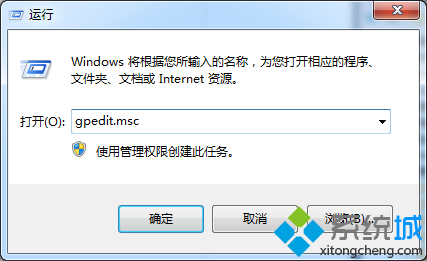
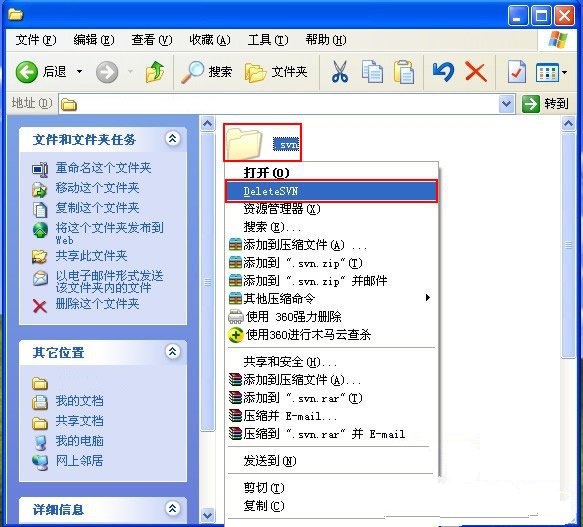
安裝使用 Subversion (SVN) 版本控管工具時,每個資料夾下都會產生隱藏的 .svn 目錄。若需清理專案移除版控資訊,手動刪除極為繁瑣。本文教您透過匯入登錄檔,在右鍵選單新增「Delete SVN Folders」功能,一鍵遞迴刪除所有 .svn 資料夾。
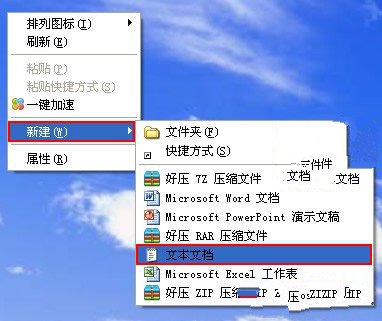
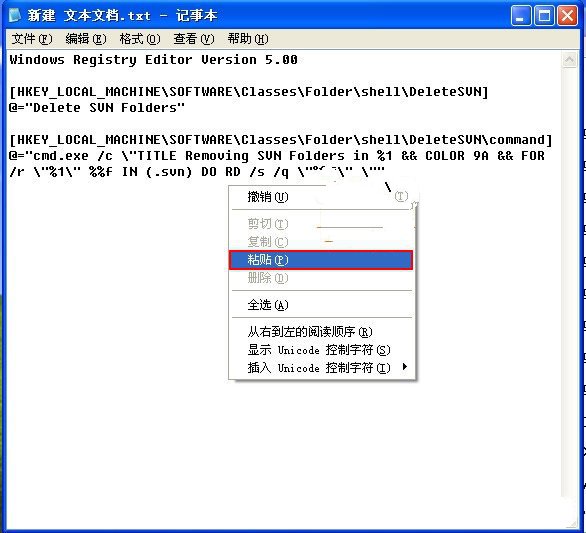
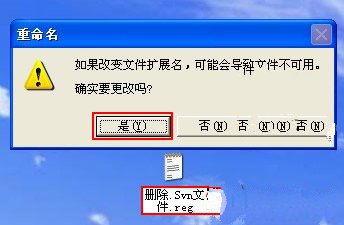
DeleteSVN.reg(注意副檔名為 .reg)。Windows Registry Editor Version 5.00
[HKEY_LOCAL_MACHINE\SOFTWARE\Classes\Folder\shell\DeleteSVN]
@="Delete SVN Folders"
[HKEY_LOCAL_MACHINE\SOFTWARE\Classes\Folder\shell\DeleteSVN\command]
@="cmd.exe /c \"TITLE Removing SVN Folders in %1 && COLOR 9A && FOR /r \"%1\" %%f IN (.svn) DO RD /s /q \"%%f\" \"\""
提醒:此操作不可還原,請確認不再需要 SVN 版控資訊後再執行。
Windows 7 遠端取回任意檔案:OneDrive 「讓我使用 OneDrive 取回此電腦上的任何檔案」功能完整教學
Win 7 安裝前必讀:硬體需求、升級顧問與 XP 模式完整攻略
Win7 IE主頁被惡意篡改無法修改解決:組策略鎖定與註冊表強制指定首頁
Windows 7 善用「以前的版本」秒救誤刪檔案:啟用系統保護、建立還原點、還原資料夾/單一檔案
Hack in the Box 大會前瞻:Windows 7 64 位元與 Mac OS X 核心級 DMA 漏洞難修補