下載「簡單百寶箱」等軟體後,如何確認檔案完整、未被植入木馬、非釣魚網站偽裝?本文提供雙重驗證法:MD5 雜湊值比對與數位簽章驗證,確保軟體可信度。
方法一:MD5 校驗工具驗證
- 下載官方提供的 MD5 校驗工具:
https://iown.jdbbx.com/soft/bbxMd5Check.exe
- 將校驗工具放入簡單百寶箱安裝目錄(預設
C:\Program Files\簡單百寶箱),與 簡單百寶箱.exe 同層
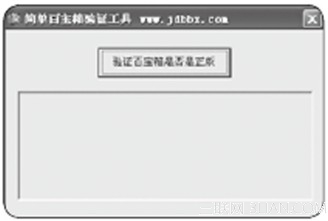
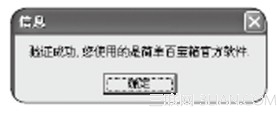
- 執行校驗工具 → 點「驗證百寶箱是否為正版」
- 結果判讀:
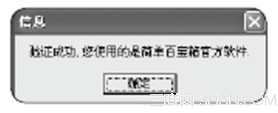
✅「驗證成功,您使用的是簡單百寶箱官方軟體」→ 正版完整
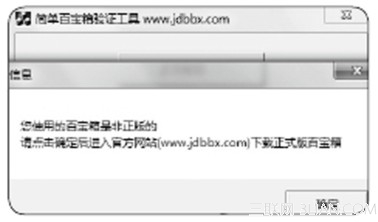
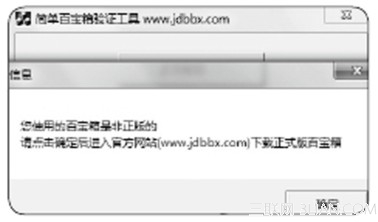
❌「您使用的百寶箱是非正版的」→ 檔案被竄改/植入木馬/下載錯誤,請刪除重下
方法二:數位簽章驗證(通用於所有簽章軟體)
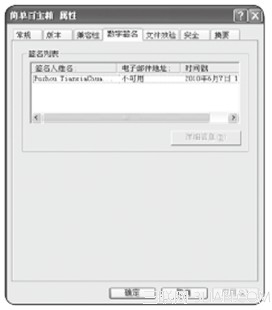
- 右鍵安裝目錄下
簡單百寶箱.exe →「內容」
- 「數位簽章」索引標籤 → 簽章清單應顯示:
Fuzhou Tianxia Chuangshi Digital Co., Ltd.
(福州天下創世有限公司)
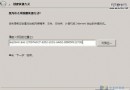
- 選中簽章 →「詳細資料」→ 狀態應為 「這個數位簽章沒問題」
- 點「檢視憑證」可查看憑證詳細資訊(發行者、有效期限、指紋等)
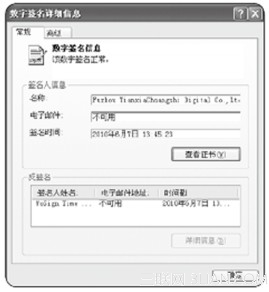
異常判讀:檔案被竄改時的簽章狀態
| 檢查項目 | 正常檔案 | 被竄改檔案 |
|---|
| 數位簽章索引標籤 | 顯示簽章資訊 | 仍顯示簽章(但點進去會失效) |
| 詳細資料 → 狀態 | 這個數位簽章沒問題 | 這個數位簽章無效 |
| 檢視憑證 | 顯示完整憑證鏈 | 沒有可供驗證的數位簽章 |
發現異常處理流程
- 立即刪除可疑安裝檔
- 從官方網站重新下載
- 重複雙重驗證,直到兩項皆通過
- 確認無誤後再安裝使用
通用性說明
此雙重驗證法適用於任何具有數位簽章的 Windows 執行檔:
- MD5/SHA256:官網公布雜湊值 → 本地計算比對(工具:HashTab、7-Zip、PowerShell
Get-FileHash)
- 數位簽章:右鍵內容 → 數位簽章 → 驗證狀態與憑證鏈
MD5 確認檔案位元級完整性,數位簽章確認發布者身分與授權鏈,雙重驗證 = 最高信任度。