場景
想限制特定使用者(如孩子、室友)玩網路遊戲、控制每日電腦使用時段,不想動用第三方軟體。
方法一:群組原則封鎖特定程式執行(針對遊戲/特定軟體)
- Win + R →
gpedit.msc 開啟本機群組原則編輯器
- 依序展開:使用者設定 → 系統管理範本 → 系統
- 雙擊「不要執行指定的 Windows 應用程式」 → 「已啟用」
- 點擊「顯示」→ 「新增」→ 輸入遊戲執行檔名稱(如
Game.exe、LeagueClient.exe)
- 確定套用,該使用者無法啟動列表內程式
方法二:家長控制設定時間限制(Win7 內建)
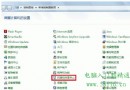
- 以管理員帳戶登入 → 控制台 → 使用者帳戶與家庭安全性
- 選擇受管帳戶 → 「時間限制」
- 網格中點選「允許使用」的日期/時段(白色=允許,藍色=封鎖)
- 進入封鎖時段,系統自動登出使用者
注意事項
- 群組原則僅 Win7 專業版/企業版/旗艦版支援(家用版無
gpedit.msc)
- 家長控制所有版本皆有
- 程式封鎖以「執行檔名稱」判斷,使用者若改檔名可繞過,建議配合 NTFS 權限限制資料夾存取
- 時間限制以系統時間為準,確保 BIOS 時間正確且使用者無修改時間權限
進階建議
- 建立標準使用者帳戶而非管理員,降低繞過限制風險
- 定期檢查事件檢視器 → 安全性日誌,稽核登入/登出時間
- 配合瀏覽器家長控制/網路層面過濾(OpenDNS、路由器設定)形成多層防護