適用情境
筆電同時擁有有線網卡(連接公司內網)與無線網卡(或 3G/4G 上網),需將有線網路分享給無線裝置,或將無線網路橋接至有線裝置時,可使用 Windows 7 內建「網路橋接」功能。
操作步驟
- 右鍵工作列網路圖示 → 開啟網路和共用中心 → 左側點選 變更介面卡設定。
- 按住 Ctrl 鍵同時選取 區域連線(有線)與 無線網路連線 兩個介面卡。
- 在任一選取的介面卡上右鍵 → 選擇 橋接。
- 系統會建立「網路橋接」虛擬介面卡,稍待片刻即完成(圖示會顯示橋接狀態)。
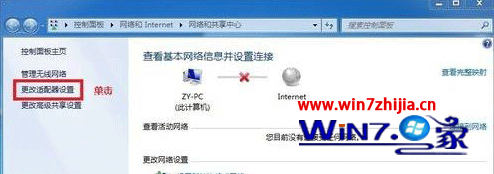 圖 1:開啟網路介面卡清單
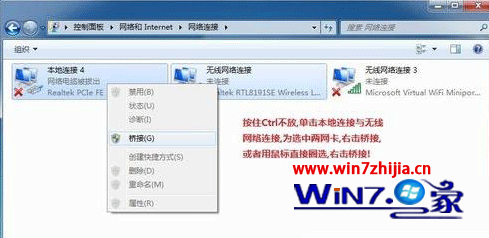 圖 2:選取兩張網卡建立橋接
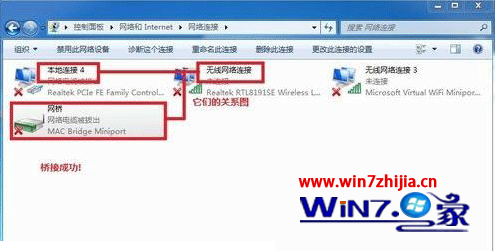 圖 3:橋接完成,出現「網路橋接」虛擬介面卡
移除橋接
- 在「網路連線」視窗中,選取 網路橋接 介面卡。
- 右鍵 → 刪除,確認後即可移除橋接,兩張實體網卡恢復獨立運作。
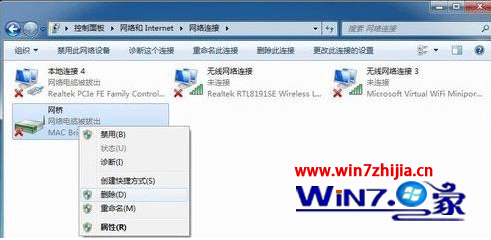 圖 4:刪除橋接操作
注意事項
- 橋接後,兩張網卡處於同一網段,IP 位址由同一 DHCP 伺服器分配(通常是主路由器)。
- 若需分享網路連線(ICS),請改用「共用」索引標籤設定,而非橋接。
- 部分企業網路環境啟用 802.1X 認證或 MAC 綁定,橋接可能導致認證失敗,請先確認網路政策。