桌面圖示堆疊如山影響心情?Win7 內建快速切換桌面圖示顯示/隱藏功能,配合鍵盤捷徑,想看時才看,平時超乾淨。
方法一:右鍵選單切換(滑鼠派)
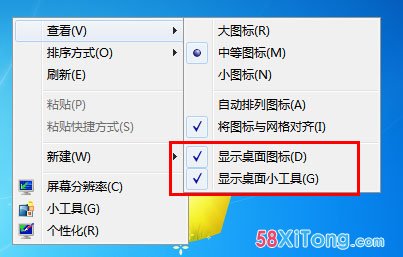
- 桌面空白處右鍵 → 檢視。
- 取消勾選 「顯示桌面圖示」 → 圖示全隱。
- 需顯示時:再次右鍵 → 檢視 → 勾選「顯示桌面圖示」。
方法二:鍵盤捷徑秒切(鍵盤派)
隱藏後想快速顯示?按組合鍵:
應用程式鍵 + V + D
(「應用程式鍵」= 滑鼠右鍵鍵,通常在右側 Ctrl 鍵左邊)
桌面無圖示時如何查看「電腦」屬性?
- 任務列右鍵 → 工具列 → 勾選 桌面。
- 任務列右側會出現 雙右角括號 » 按鈕,點擊展開選單。
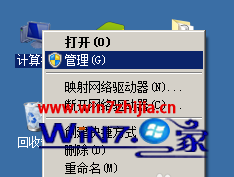
- 選單中可見「電腦」、「控制台」等系統項目,右鍵即可開啟屬性。
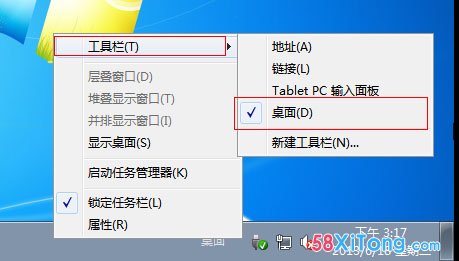
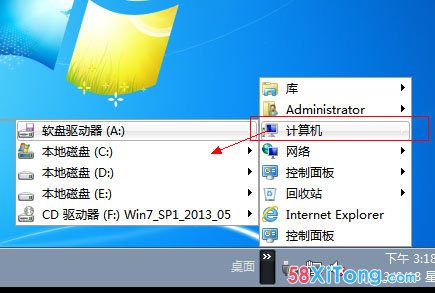
讓系統圖示(電腦、控制台、回收站)重新出現在桌面
- 桌面右鍵 → 個人化 → 左側 「變更桌面圖示」。
- 在「桌面圖示設定」勾選:電腦、控制台、網路、回收站 等。
- 按「確定」,圖示即刻出現。
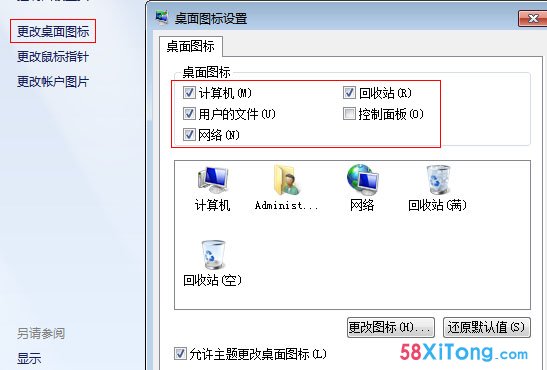
另一種快速叫出「電腦」圖示法
- 開始按鈕 → 右鍵點選「電腦」 → 選擇 「在桌面上顯示」。
善用隱藏/顯示切換,桌面永遠保持極簡風,需要時一鍵叫出,效率與美觀兼得。