Windows 7 專業版以上內建「群組原則編輯器」(gpedit.msc),透過它能鎖定系統行為、強化安全、改善使用體驗。以下精選 8 招最實用的設定,家用、辦公皆適用。
路徑:使用者設定 → 系統管理範本 → Windows 元件 → Windows 檔案總管 →「防止從『我的電腦』存取磁碟機」/「隱藏『我的電腦』中這些指定的磁碟機」。啟用後可下拉選擇要限制/隱藏的磁碟(如 D:)。建議用「限制」而非「隱藏」,因隱藏僅移除圖示,在 IE 網址列輸入 D: 仍可進入。
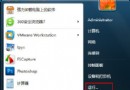
路徑:使用者設定 → 系統管理範本 → 開始選單和工作列 →「將『執行』命令加入[開始]選單」→ 啟用。即可在開始選單直接看到「執行」,免去 Win+R 或翻選單之苦。
路徑:使用者設定 → 系統管理範本 → 開始選單和工作列 →「關閉所有氣球通知」→ 啟用。徹底消除右下角彈出的資訊泡泡(如「新硬體裝置已安裝」等)。
路徑:電腦設定 → Windows 設定 → 安全性設定 → 帳戶原則 → 帳戶鎖定原則 →「帳戶鎖定閾值」。設為 3~10 次失敗即鎖定,鎖定期限可另行設定。需管理員手動解鎖,大幅提高暴力破解成本。
路徑:使用者設定 → 系統管理範本 → 開始選單和工作列 →「移除[開始]選單上的『登出』」→ 啟用。僅影響開始選單,Ctrl+Alt+Del 選單的登出不受影響。
路徑:電腦設定 → 系統管理範本 → Windows 元件 → 登入選項 →「在使用者登入期間顯示有關先前登入的資訊」→ 啟用。下次開機進入桌面前會顯示上次登入時間,若時間不符即可察覺帳號被嘗試登入。
路徑:電腦設定 → Windows 設定 → 安全性設定 → 本機原則 → 安全性選項 →「帳戶:重新命名系統管理員帳戶」。將預設 Administrator 改為難以猜測的名稱,降低病毒/駭客鎖定目標機率。
路徑:電腦設定 → Windows 設定 → 安全性設定 → 本機原則 → 安全性選項 →「關機:允許在未登入前關機」→ 停用。鎖定電腦 (Win+L) 後,鎖定畫面將無「關機」按鈕,防止他人強制關機造成資料遺失。
這 8 招設定完畢後,記得執行 gpupdate /force 或重開機生效。善用群組原則,讓 Win7 更安全、更順手。
國內網友申辦 Win7 Party 獲微軟審核通過,贏取鮑爾默簽名版旗艦版
Windows 7 內建功能三步驟建立系統修復光碟:未雨綢繆備不時之需
13 款 Windows 7 桌面小工具推薦:系統監控、溫度、程序、網路、磁碟、顯卡、防火牆、電池、品牌工具
Win7 開機提示密碼已過期?同樣透過本機安全性原則修改密碼效期
Win7 如何開啟內建攝影機?裝置管理員找驅動位置建立捷徑最快
Win7 RPC 服務自動停止的兩大原因:優化軟體誤關、使用者誤禁用
Windows 7 安全模式 9 大實用技巧:刪除頑固檔案、系統還原、殺毒、解除群組原則鎖定、修復故障、恢復設定、偵測自啟動程式、檢測硬體相容、移除錯誤驅動