許多從事設計繪圖工作的用戶都面臨一個尷尬局面:公司電腦仍在運行Windows XP搭配AutoCAD 2006 SP1,而個人電腦早已升級至Win7 64位系統。雖然AutoCAD 2013已完美支援64位系統,但受限於協作需求,不得不在Win7上安裝這款「古董級」軟體。好消息是,經過實測驗證,Win7 64位完全可以成功運行AutoCAD 2006 SP1,只需掌握正確的安裝技巧。
首先進入AutoCAD 2006 SP1安裝目錄,找到「acad」可執行檔,右鍵點擊選擇「兼容性疑難解答」,再點選「啟動程式」。此操作將觸發系統自動匹配最佳兼容性參數,隨後即可進入常規安裝流程。
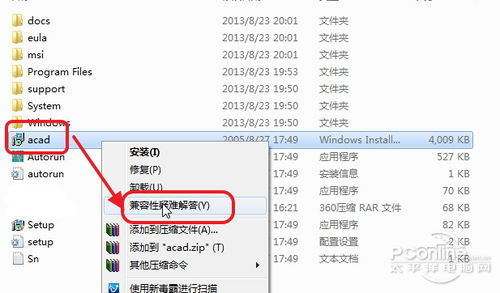
▲ 步驟一:右鍵acad選擇兼容性疑難解答
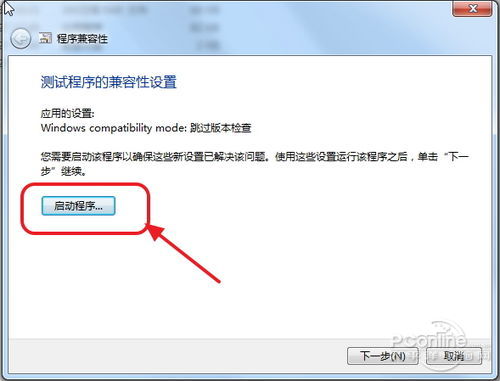
▲ 步驟二:啟動程式後即可正常安裝
安裝完成後若提示「電腦中丟失 ac1st16.dll」,最簡單的解決辦法是重新啟動電腦,系統會自動註冊相關動態連結庫。

▲ 可能遇到的DLL丟失提示
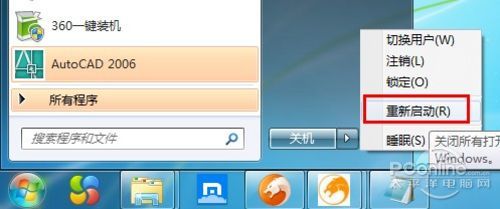
▲ 步驟三:重啟電腦即可修復
安裝成功不代表能直接雙擊啟動。在Win7 64位下,必須以「系統管理員身分執行」AutoCAD 2006,否則程式無法正常啟動。右鍵點選桌面捷徑或主程式,選擇「以系統管理員身分執行」即可。
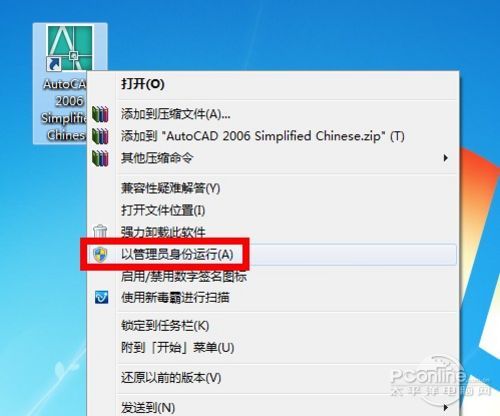
▲ 步驟四:以管理員身分執行
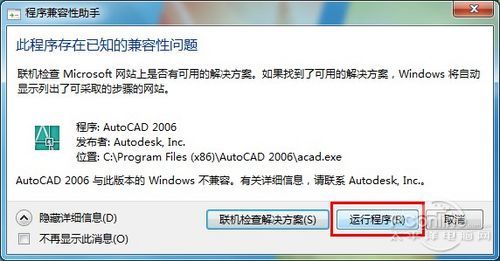
▲ 步驟五:確認執行程式
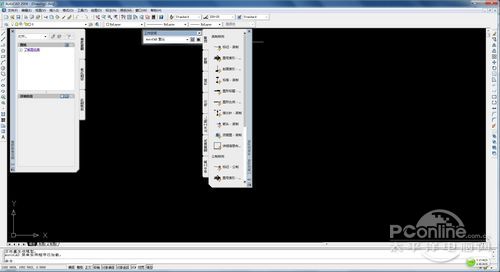
▲ 成功運行AutoCAD 2006所有功能
雖然舊版本可在新系統上運行,但強烈建議條件允許的用戶升級至AutoCAD 2013或更新版本。新版本不僅原生支援64位系統,更在效能、穩定性與功能性上有質的飛躍,能大幅提升繪圖效率。
Win7 程式執行控制完整指南:群組原則「黑/白名單」與 AppLocker 進階規則
關閉 Windows Media Player 12 視訊加速 降低 CPU 使用率
Windows Server 2008 遠端桌面多使用者同時登入設定:終端服務配置、授權模式、防踢管理員
Win7 如何檢測記憶體好壞?MemTest86 免費工具實測教學
Windows 7 升級常見 5 大故障與解決方案:DVD 音訊、Movie Maker、XP Mode、媒體中心、系統錯誤記錄
XP/Vista 也能用 Win7 主題包:解壓 .themepack 改 .rar、Vista 雙擊 .theme、XP 只能用壁紙、第三方工具 ScrollWall 實現自動換牆