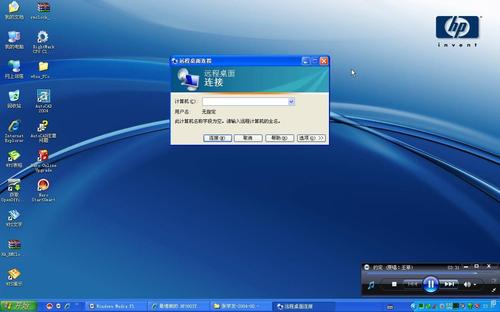
Windows Server 2008 預設遠端桌面僅允許 2 個同時連線 (含主控台)。修改終端服務配置連線數、授權模式、群組原則防踢管理員,即可支援多使用者同時遠端作業。
設定步驟
- 修改最大連線數:
- 控制台 → 管理工具 → 終端服務 → 終端服務配置 (
tsconfig.msc)。
- 連線 →
RDP-Tcp 右鍵內容 → 網路介面卡 → 最大連線數 → 修改為所需數值 (如 10)。
- 授權模式調整:
- 同視窗 → 標準 → 終端服務授權模式 右鍵內容 → 一般 → 取消勾選「限制每個使用者只能使用一個工作階段」 → 確定。
- 防止遠端使用者踢掉主控台管理員:
- Win+R →
gpedit.msc → 電腦設定 → 管理範本 → Windows 元件 → 終端服務 → 終端服務伺服器 → 連線 →「拒絕將已登入主控台工作階段的管理員登出」→ 啟用。
- 重開機生效。
注意事項
- 需具備足夠的 Terminal Services CAL (用戶端存取授權),否則超過授權連線會被拒絕。
- 「限制每個使用者單一工作階段」取消後,同一帳戶可同時多點登入,資料衝突風險自負。
- 防踢管理員策略啟用後,遠端使用者嘗試登出主控台管理員會被拒絕,保障管理員作業連續性。