不想讓同事、家人、維修人員看到私密檔案?Win7 內建隱藏屬性 + 資料夾選項雙重保險,7 步驟讓重要資料從檔案總管消失,無需第三方加密軟體!
7 步驟隱藏法
- 開啟「電腦」/「資料夾」,找到要隱藏的檔案/資料夾。
- 右鍵目標 → 「內容」→ 「一般」分頁 → 勾選 「隱藏」 → 「套用」。
此時圖示變半透明,但仍可見。
- 點選「套用」→ 選擇「僅將此資料夾套用」或「套用至這個資料夾、子資料夾和檔案」→ 「確定」。
- 開啟任意資料夾 → 左上角「工具」→「資料夾選項」 (或「組織」→「資料夾與搜尋選項」)。
- 切換到 「檢視」 分頁。
- 在「進階設定」找到 「不顯示隱藏的檔案、資料夾或磁碟機」 → 勾選。
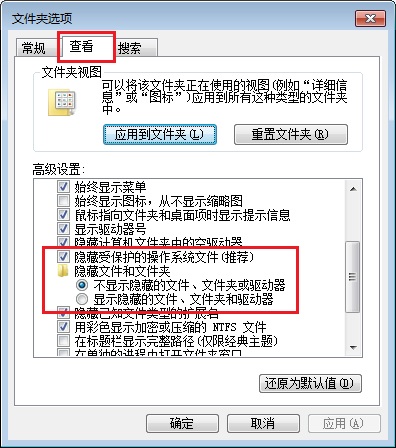
- 點選「套用」→ 「確定」。完成!檔案徹底從檔案總管消失。
🔓 取消隱藏 (顯示回來)
同樣進入「資料夾選項」→「檢視」→ 勾選 「顯示隱藏的檔案、資料夾及磁碟機」 → 取消勾選「隱藏受保護的作業系統檔案」→ 確定 → 在半透明圖示上右鍵 → 「內容」→ 取消勾選「隱藏」→ 確定。
⚠️ 重要提醒
- 這不是加密! 懂電腦的人開啟「顯示隱藏檔案」即可看見。機密資料請用 BitLocker、VeraCrypt、7-Zip 加密壓縮、EFS 加密。
- C 槽系統隱藏檔案多為核心檔,切勿隨意隱藏/顯示/刪除系統檔案,恐導致系統不穩或無法開機。
- 隱藏資料夾後,建議同步設定「隱藏受保護的作業系統檔案」為勾選狀態,避免誤刪系統檔。
進階:命令列快速隱藏/顯示
- 隱藏:
attrib +h +s "D:\SecretFolder" (+s 設為系統檔案,配合「隱藏受保護系統檔案」雙重隱藏)
- 顯示:
attrib -h -s "D:\SecretFolder"
結語
Win7 內建隱藏屬性 + 資料夾選項,7 步驟輕鬆讓私密檔案「隱形」。但記住:隱藏 ≠ 安全,真正機密資料請務必加密!善用系統功能,保護隱私從細節開始。