Windows 7 設定印表機共享時出現「無法儲存印表機設定,作業無法完成,錯誤 0x000000d9」,主因為 Windows Firewall 服務未啟動。印表機共享依賴防火牆服務處理網路通訊。
故障現象
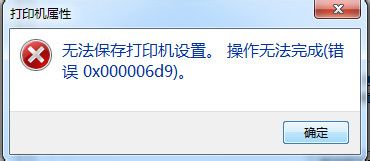
解決方案:啟用 Windows Firewall 服務
方法一:服務管理員啟用
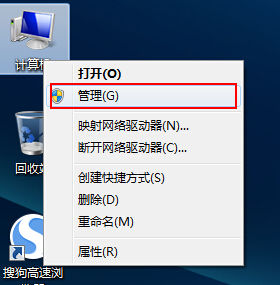
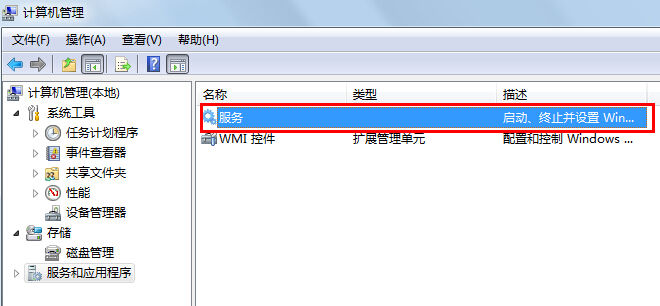
- 右鍵「電腦」→ 「管理」→ 「服務與應用程式」→ 「服務」
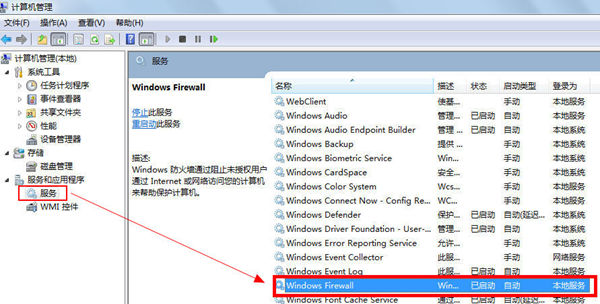
- 找到 Windows Firewall,右鍵 → 「啟動」
- 建議啟動類型設為「自動」
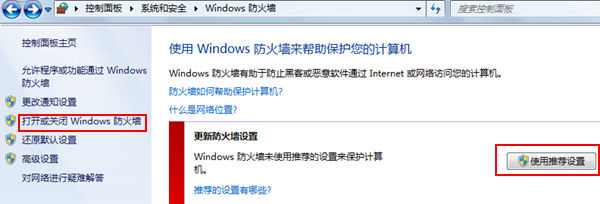
方法二:控制台防火牆介面啟用
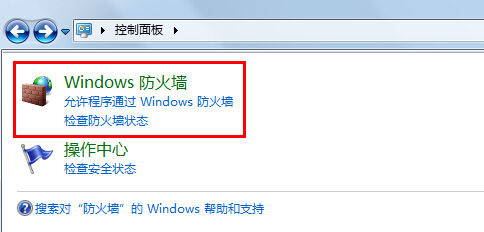
- 控制台 → 「系統與安全性」→ 「Windows 防火牆」
- 左側選擇「使用建議設定」或「開啟 Windows 防火牆」
根本原因分析
- 印表機共享使用 RPC 動態連接埠通訊
- Windows Firewall 服務提供 RPC 端點對應器防火牆支援
- 服務停用時,防火牆無法開啟共享所需連接埠,導致 RPC 通訊失敗
- 錯誤代碼 0x000000d9 = RPC_S_SERVER_UNAVAILABLE (RPC 伺服器無法使用)
延伸建議
- 若使用第三方防火牆,需在其設定中允許「檔案和印表機共享」規則
- 網路設定檔確認為「家庭」或「工作」網路(非公用網路)
- 共享電腦與客戶端電腦需在同一工作群組/網域