加入網域 (Active Directory) 後,電腦受網域原則管控,本地管理員權限受限。需退出網域恢復獨立工作群組模式,可透過「系統屬性」→「電腦名稱」→「變更」操作。注意:網域控制器 (DC) 無法直接此法退出,需先降級 AD 角色。
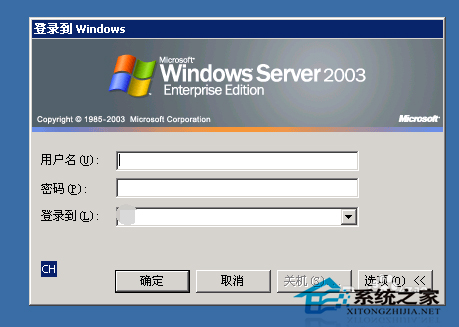
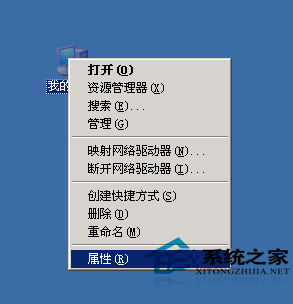
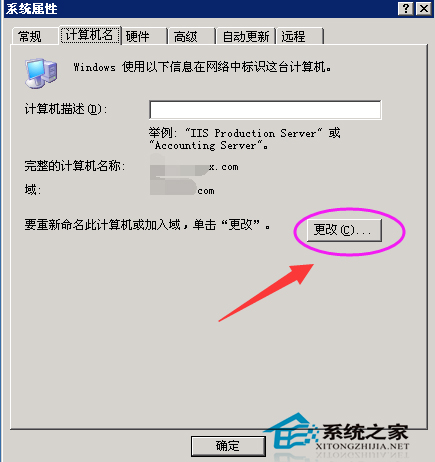
若電腦為網域控制器,「變更」按鈕會提示「網域控制器無法變更電腦名稱/網域」。退出網域前必須:
dcpromo (或 Server Manager → 移除 AD DS 角色) 降級為成員伺服器。
whoami 顯示本地電腦名稱\使用者名稱 (非 DOMAIN\user)。lusrmgr.msc) 恢復完整管理權限。Win7如何設置遠程桌面空密碼登錄?系統屬性開啟遠程+本地安全策略禁用「空密碼僅允許控制台登錄」
Win7 純淨版用 diskpart 命令分區硬碟:安裝介面下 Shift+F10 進入命令列完整操作
關閉/解除安裝 Win7 Windows Search 服務:停用索引服務加速系統、減少磁碟 I/O 完整教學
Win7 右鍵選單新增「註冊 DLL」與「反註冊」:登錄表匯入 .reg 檔快速實現
善用群組原則:讓 Win7 只識別自家 USB 隨身碟,拒絕陌生裝置
Windows 7 更新錯誤 8024402f 完整排除與修復指南