一、停用 Windows Search 服務 (保留功能、可隨時重啟)
- 控制台 → 系統管理 → 服務 (或 Win+R →
services.msc)。
- 找到 Windows Search,雙擊開啟屬性。
- 啟動類型改為 手動 (需時啟動) 或 停用 (完全關閉)。
- 服務狀態若為「執行中」,按 停止。
- 按 確定。若需恢復,將啟動類型改回 自動 並啟動服務,重開機生效。
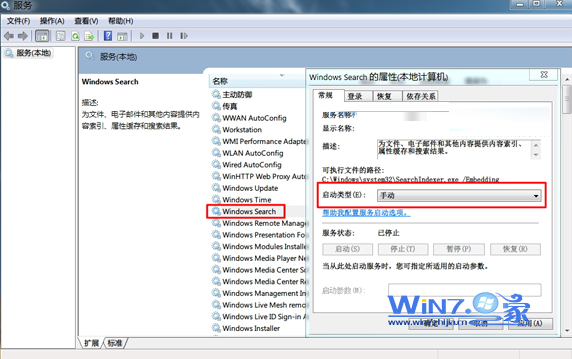 圖 1:設定 Windows Search 服務為停用
二、解除安裝 Windows Search 功能 (徹底移除、節省空間)
- 控制台 → 程式和功能 → 左側 開啟或關閉 Windows 功能。
- 在清單中取消勾選:
☐ 索引服務 (Indexing Service,舊版索引)
☐ Windows Search (新版搜尋功能)
- 按 確定,Windows 移除元件,完成後要求重新開機。
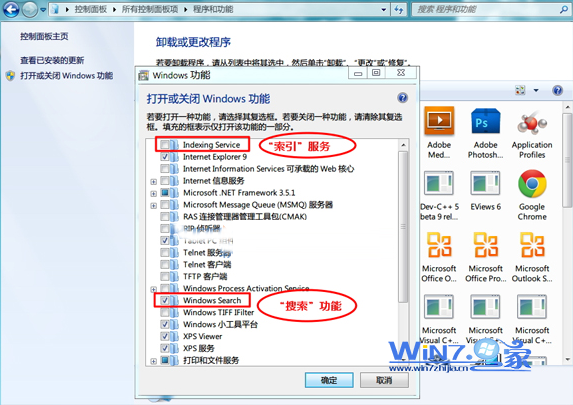 圖 2:解除安裝 Windows Search 與索引服務
影響與權衡
| 項目 | 停用服務 | 解除安裝功能 |
|---|
| 開始功能表/資源管理員搜尋框 | 仍可使用,但僅搜尋檔名、不搜尋內容、速度較慢 | 搜尋框消失/失效,無法搜尋 |
| 索引背景 I/O | 無 | 無 |
| 磁碟空間 | 保留索引檔 (可手動刪除 C:\ProgramData\Microsoft\Search\Data) | 釋放索引檔空間 |
| 可恢復性 | 隨時啟動服務即可恢復 | 需重新勾選 Windows 功能安裝、重建索引 |
建議策略
- SSD 系統碟、記憶體 ≥ 8 GB:保留啟動,搜尋體驗提升大,I/O 影響可忽略。
- 機械硬碟、記憶體 ≤ 4 GB、較少使用搜尋:停用服務 (啟動類型手動),平衡效能與功能。
- 極度精簡系統、嵌入式裝置:解除安裝功能。
替代搜尋工具
若關閉 Windows Search,推薦使用 Everything (Voidtools) — 秒級檔名搜尋、無索引負擔、免費輕量;或 Listary、Wox 等啟動器整合搜尋。