Windows XP Windows 7 Windows 2003 Windows Vista Windows 綜合教學 Linux 系統教學
Windows 10 Windows 8 Windows 2008 Windows NT Windows Server 電腦軟體教學

Windows 7 解鎖 Documents and Settings 資料夾存取權限完整教學

編輯:Windows 7 系統介紹

Windows 7 系統預設會保護系統盤中的 Documents and Settings 資料夾,導致使用者無法直接存取。這個資料夾預設為隱藏且受系統權限保護,若需查看或修改內容,必須調整安全性設定並取消隱藏屬性。本文提供詳細圖文步驟,幫助您順利取得存取權限。

一、顯示隱藏的系統資料夾

由於 Documents and Settings 屬於受保護的作業系統檔案,預設不會顯示在檔案總管中。請先依照以下步驟將其顯示出來:
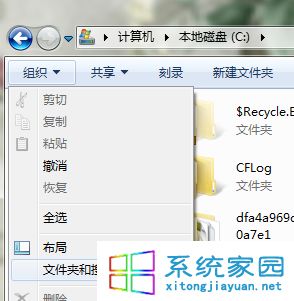
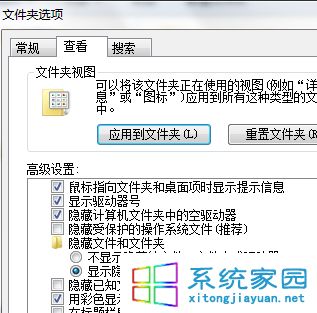
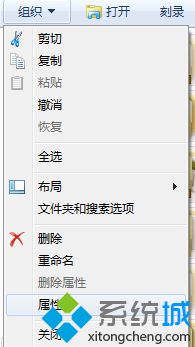
  1. 開啟「資料夾選項」(可從控制台或檔案總管的「組織」選單進入)。
  2. 切換至「檢視」標籤。
  3. 取消勾選「隱藏受保護的作業系統檔案(建議)」。
  4. 在「隱藏檔案和資料夾」區域選擇「顯示隱藏的檔案、資料夾和磁碟機」。
  5. 點擊「確定」套用設定。
資料夾選項-檢視設定 顯示隱藏檔案設定

二、取得資料夾擁有權

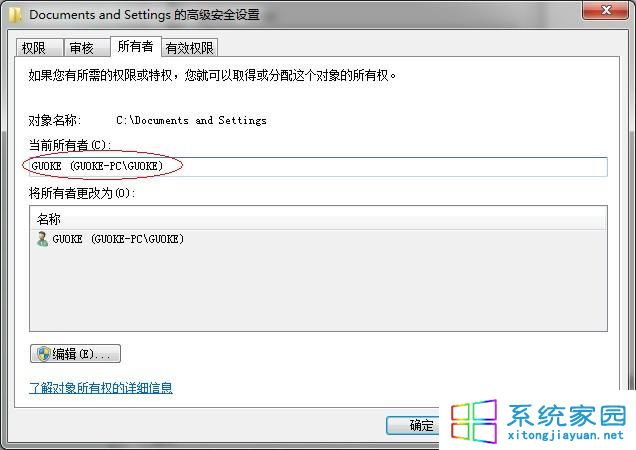
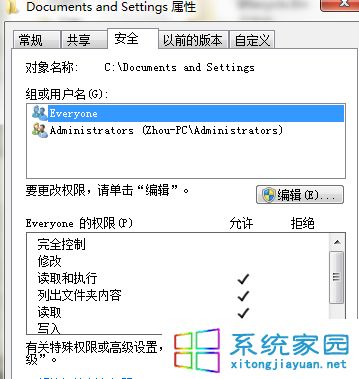
顯示資料夾後,右鍵點擊 Documents and Settings 選擇「內容」,切換至「安全性」標籤,再點擊「進階」進入進階安全性設定:
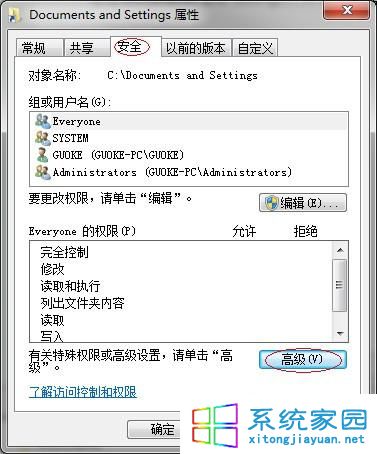
  1. 在「擁有者」標籤下,點擊「編輯」。
  2. 將目前的擁有者(通常是 SYSTEM)變更為您的使用者帳號或 Administrators 群組。
  3. 勾選「取代子容器和物件的擁有者」,確認後按「確定」。
安全性標籤 變更擁有者

三、移除「拒絕」權限並新增完整控制

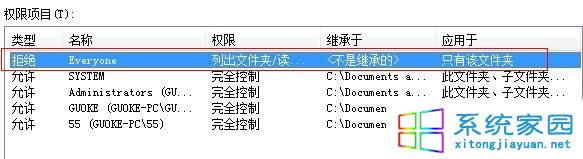
「拒絕」權限優先級高於「允許」,必須先移除拒絕項目才能正常存取:
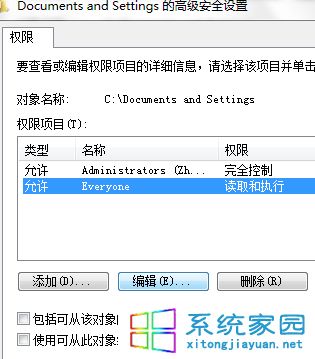
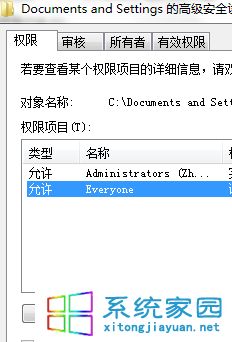
  1. 回到「安全性」標籤,點擊「進階」→「權限」標籤。
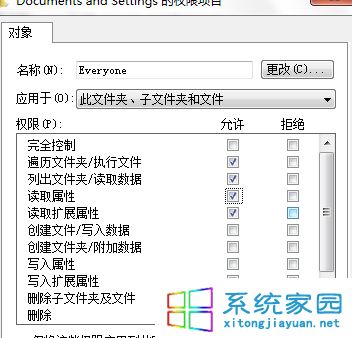
  2. 點擊「變更權限」,選擇「Everyone」或您的使用者帳號,點擊「編輯」。
  3. 在權限項目中,找到並取消勾選所有「拒絕」欄位的核取方塊。
  4. 勾選「允許」下的「完整控制」,依序按「確定」套用所有對話框。
權限編輯 進階安全性設定 權限標籤 變更權限 編輯權限 移除拒絕權限

完成驗證

完成上述步驟並逐層按下「確定」/「套用」關閉所有視窗後,您應已能正常開啟、瀏覽、複製或修改 Documents and Settings 資料夾內的檔案。若仍遇到存取問題,請確認是否已以系統管理員身分執行操作,或嘗試重新啟動電腦後再試一次。

Copyright © Windows教程網 All Rights Reserved