Win7 內建「虛擬 WiFi 技術」可將有線/無線網卡轉為熱點,搭配 ICS (Internet Connection Sharing) 共用網際網路,讓手機、筆電上網無需實體路由器。
前置條件
- 無線網卡支援虛擬 AP 模式(Intel、Realtek、Atheros 多數支援)
- 已連上網際網路(有線/無線/3G/4G 撥號)
- 管理員權限
指令法建立熱點(核心步驟)
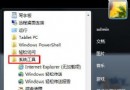
- 管理員身分開啟 CMD(Win+X → 命令提示字元 (管理員))。
- 設定熱點參數:
netsh wlan set hostednetwork mode=allow ssid=MyHotspot key=Password123
(SSID 為熱點名稱,Key 為 8-63 字元密碼)
- 啟動熱點:
netsh wlan start hostednetwork
- 開啟 ICS 共用:
控制台 → 網路和共用中心 → 變更介面卡設定 → 右鍵已連網的介面卡 → 內容 → 「共用」索引標籤 → 勾選「允許其他網路使用者透過這部電腦的網際網路連線」→ 「家庭網路連線」選擇剛建立的「虛擬網路介面卡」(通常為「無線網路連線 2」或「Microsoft Virtual WiFi Miniport Adapter」) → 確定。
常見問題排查
- 無法進入 192.168.1.1 設定路由器:非本教學範圍,請檢查 MODEM 路由模式衝突、瀏覽器 Proxy 設定、多網卡干擾。
- 手機連上熱點但無法上網:確認 ICS 共用介面卡選擇正確、防火牆允許 ICS 流量、重啟「Windows Connection Sharing」服務。
- 熱點自動關閉:睡眠/休眠會停止 hostednetwork,可建立排程任務「登入時」重啟,或使用 Virtual Router Plus、Connectify 等 GUI 工具管理。
注意:此功能在 Win10 已整合為「行動熱點」設定頁面,操作更簡單。Win7 建議使用第三方工具(Virtual Router Plus 開源免費)避免指令操作失誤。