Windows XP Windows 7 Windows 2003 Windows Vista Windows 綜合教學 Linux 系統教學
Windows 10 Windows 8 Windows 2008 Windows NT Windows Server 電腦軟體教學

Win7 隱藏檔案/資料夾如何顯示?控制面板法與註冊表法雙管齊下

編輯:Windows 7 系統介紹

Win7 隱藏系統檔案或個人資料夾後想恢復顯示,提供兩種方法:圖形介面操作與註冊表強制修改,適用不同情境。
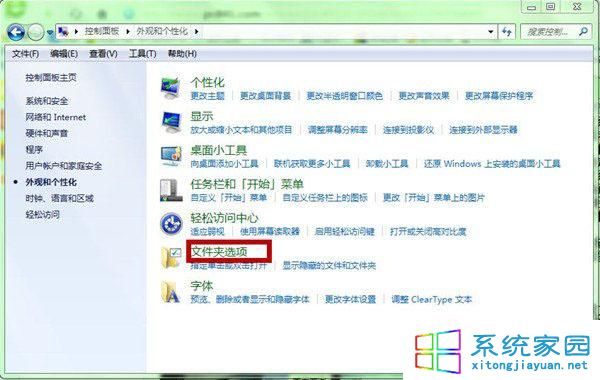
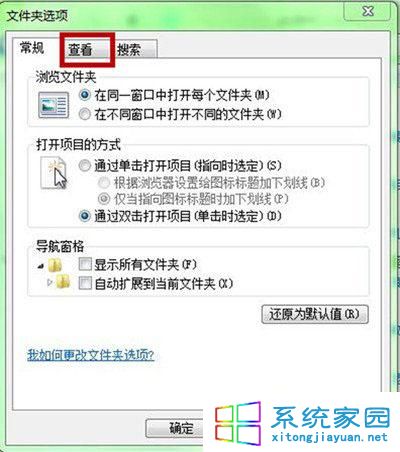
方法一:控制面板「資料夾選項」設定(標準做法)

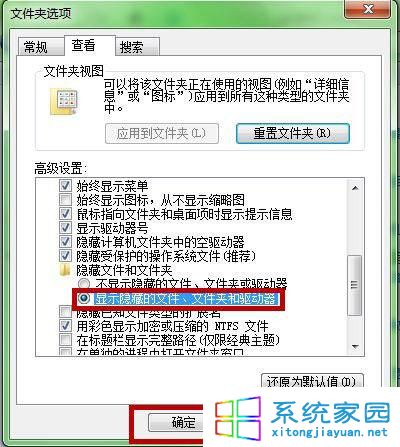
  1. 「開始」→「控制台」→「外觀與個人化」→「資料夾選項」。
  2. 切換到「檢視」索引標籤。
  3. 在「隱藏檔案和資料夾」選擇「顯示隱藏的檔案、資料夾及磁碟機」→ 確定。

控制台外觀與個人化
資料夾選項檢視索引標籤
選擇顯示隱藏檔案

方法二:註冊表強制修改(適用選項被鎖定/失效)

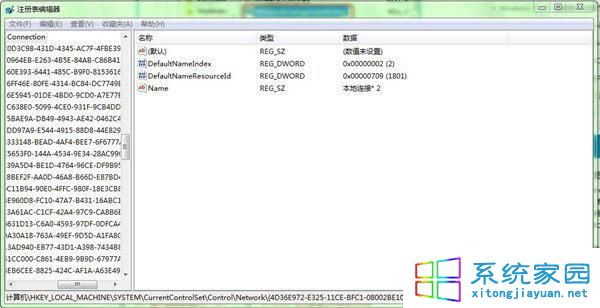
  1. Win+R 輸入 regedit 開啟註冊表編輯器。
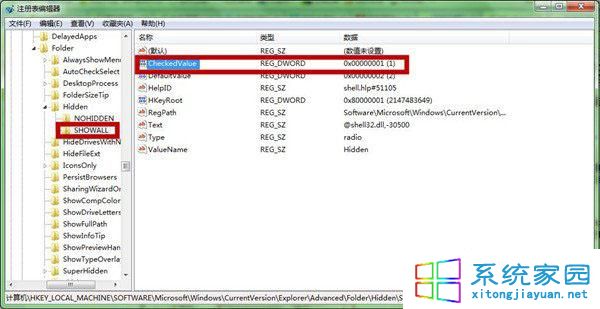
  2. 定位至:
    HKEY_LOCAL_MACHINE\SOFTWARE\Microsoft\Windows\CurrentVersion\Explorer\Advanced\Folder\Hidden\SHOWALL
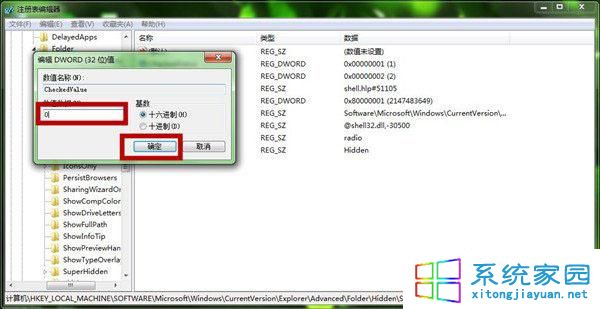
  3. 右側找到 CheckedValue,雙擊將數值從 1 改為 0。
  4. 重新開機生效。

開啟註冊表編輯器
SHOWALL 註冊表路徑
修改 CheckedValue 為 0

注意:方法二修改的是「顯示隱藏檔案」選項的預設值,重開機後選單會自動切換至顯示狀態。若受惡意程式鎖定,建議先掃毒再操作。

Copyright © Windows教程網 All Rights Reserved