從 XP 升級或全新安裝 Win 7 旗艦版,關鍵節點在於:相容性檢測、磁碟空間/格式確認、安裝類型選擇(升級 vs 自訂/全新)。本文以安裝精靈截圖逐步解析決策點。
安裝前必做三件事
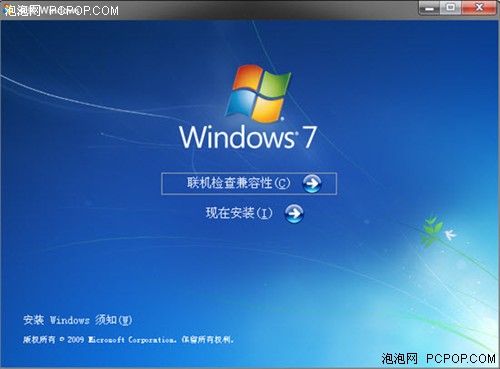
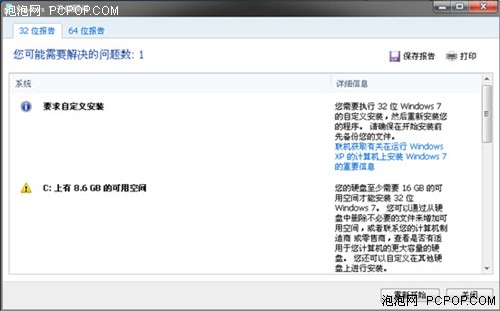
- 相容性檢測: 安裝精靈首頁 → 「線上檢查相容性」 → 下載安裝「Windows 7 升級顧問」 → 掃描硬體/軟體/裝置 → 查看報告,紅項必解決,黃項評估影響。
- 備份資料: 文件、桌面、瀏覽器書籤、郵件帳號、驅動程式安裝檔 → 外接碟/雲端/非系統分區。
- 確認系統盤條件: NTFS 格式、旗艦版需 >16GB 可用空間(建議 30GB+)、已插入安裝媒體/掛載 ISO。
安裝精靈關鍵畫面決策
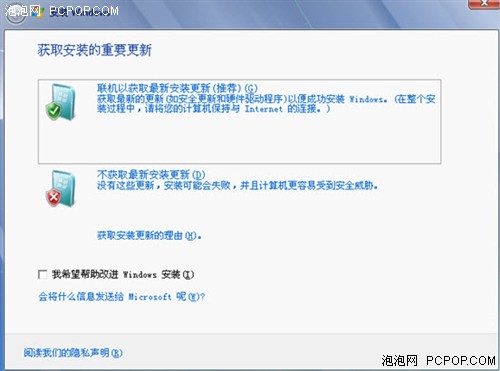
- 取得安裝更新: 選「建議」下載最新補丁(需聯網),離線環境可跳過。
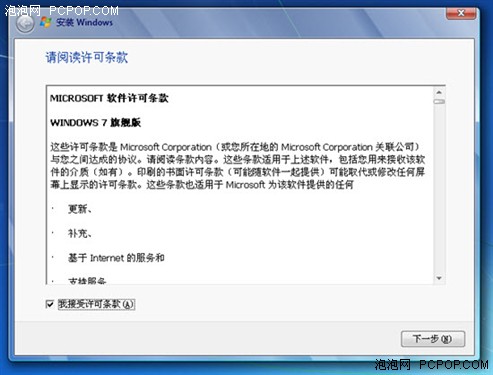
- 授權條款: 勾選「我接受」 → 下一步。
- 安裝類型(核心決策):
- 升級: 保留檔案/設定/程式,僅限 XP → Win 7 同架構 (x86→x86, x64→x64),耗時較長、遺留舊登錄/暫存檔。
- 自訂 (進階) / 全新安裝: **強烈建議**。格式化系統分區、乾淨環境、效能最佳、無遺留包袱。選此項 → 磁碟選擇 → 磁碟機選項 (進階) → 格式化 → 下一步。
安裝後必做優化
- 安裝晶片組/顯卡/聲卡/網卡專屬驅動(關閉自動驅動)。
- Windows Update 安裝所有重要/選用更新。
- 建立系統還原點 → 開啟系統保護。
- 安裝常用軟體、設定個人化、釘選工作列。
避坑提醒: 升級安裝無法跨架構 (x86→x64),且無法修復已損壞的系統檔案;全新安裝雖需重裝軟體,但系統乾淨度與穩定度差異巨大,除非極特殊情況,請堅持全新安裝。