Windows XP Windows 7 Windows 2003 Windows Vista Windows 綜合教學 Linux 系統教學
Windows 10 Windows 8 Windows 2008 Windows NT Windows Server 電腦軟體教學

Win 7 檔案刪除提示「檔案正在使用」:資源監視器精準定位鎖定進程並強制釋放

編輯:Windows 7 系統介紹

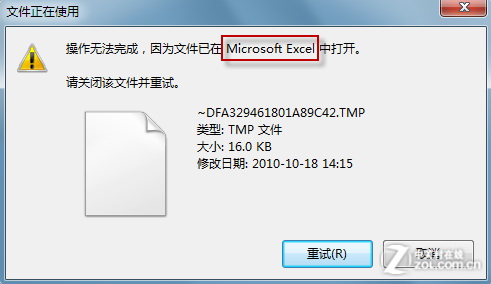
刪除檔案/資料夾時彈出「檔案正在使用,無法刪除」,工作列顯然沒開相關程式。Win 7 「資源監視器」的「相關聯控制代碼」搜尋功能,能精準列出所有鎖定該檔案的進程,一鍵結束即可刪除。

標準解鎖流程

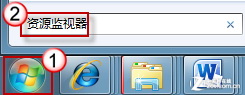
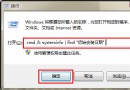
  1. Win → 搜尋「資源監視器」 → Enter(或 resmon.exe)。
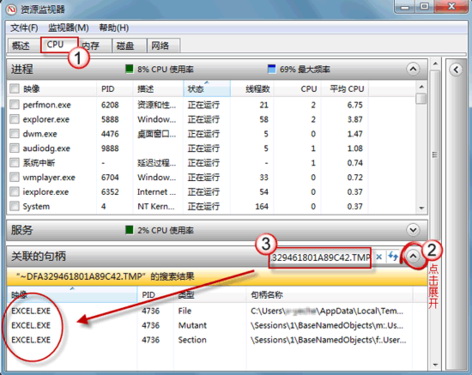
  2. 切換至「CPU」索引標籤 → 展開「相關聯的控制代碼」區塊。
  3. 搜尋框輸入檔案名(部分名稱即可) → Enter。
  4. 「映像」欄列出所有鎖定該檔案的進程名稱(如 notepad.exe、WINWORD.EXE、explorer.exe)。
  5. 右鍵目標進程 → 「結束程序」 → 檔案即可刪除。

常見鎖定者與對策

進程典型原因對策
explorer.exe縮圖預覽/詳細資訊面板讀取檔案關閉預覽窗格/詳細資訊,或重啟 explorer.exe
WINWORD.EXE/EXCEL.EXEOffice 程式背景自動儲存/鎖定正常關閉 Office,或工作管理員結束進程
notepad.exe記事本開啟檔案未存檔關閉存檔關閉
svchost.exe (系統服務)索引服務/防毒掃描/備份服務掃描中暫停對應服務/排除掃描路徑

終極方案(上述無效)

  • 安全模式開機刪除(極少數核心服務鎖定)。
  • 第三方解鎖工具(Unlocker、LockHunter、IObit Unlocker),右鍵選單整合極便利。

檔案正在使用提示

資源監視器啟動

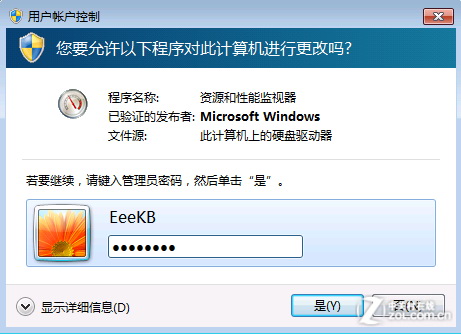
UAC確認

搜尋檔案名列出鎖定進程

核心觀念: 「檔案正在使用」= 系統誠實告知「有進程持有控制代碼」。資源監視器 = 官方免費、無廣告、精準定位的解鎖神器,必會用。

Copyright © Windows教程網 All Rights Reserved