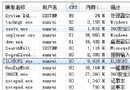
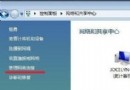
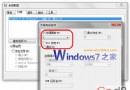
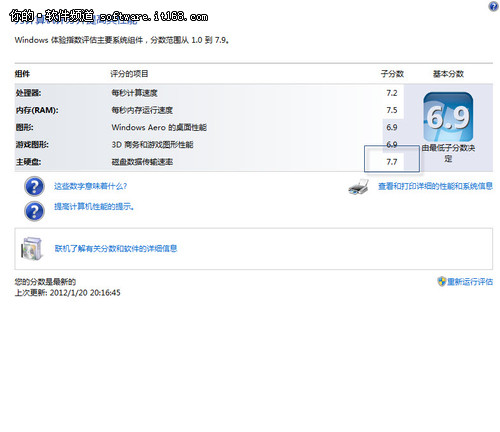
SSD 價格下降使其成為系統盤首選,Win7 原生支援 TRIM、NCQ 等 SSD 關鍵特性,搭配 AHCI 模式能發揮最大效能。實測開機從 90 秒縮至 20 秒,Win7 體驗指數從 5.9 飆升至 7.7(滿分 7.9)。
關鍵:安裝前在 BIOS 啟用 AHCI
- 開機連續按 Del 進入 BIOS。
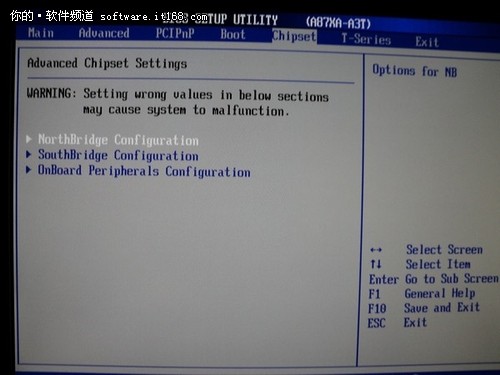
- 進入 Chipset(晶片組)→ South Bridge Configuration(南橋設定)。
- 找到 OnChip SATA Type(板載 SATA 模式)→ 選 AHCI。
- 按 F10 儲存離開,再以 Win7 安裝碟/USB 開機安裝。
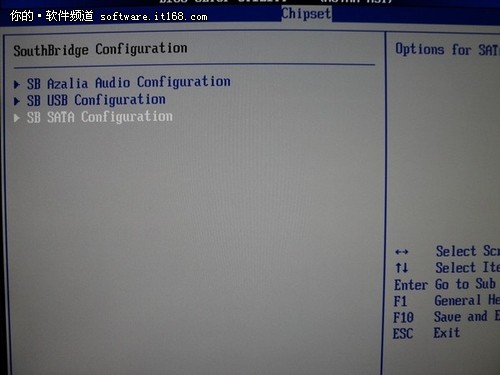
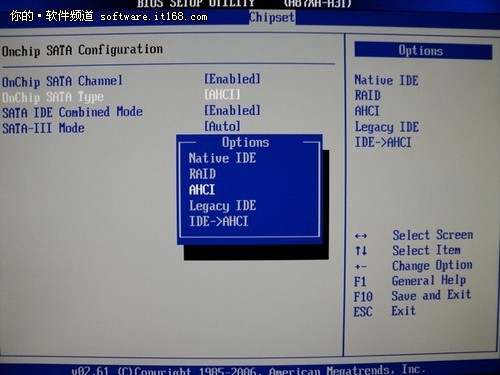
注意:若已在 IDE 模式安裝 Win7,直接改 BIOS 為 AHCI 會藍畫面 (0x7B)。需先在註冊表 HKEY_LOCAL_MACHINE\SYSTEM\CurrentControlSet\services\msahci 的 Start 值改為 0,重開機進 BIOS 改 AHCI,再重開機讓 Win7 自動安裝 AHCI 驅動。
SSD 上的軟體安裝策略
- 系統盤安裝:常用軟體(Office、Photoshop、瀏覽器、編輯器)裝在 SSD,啟動速度提升 2-3 倍(PS CS5.5 從 10+ 秒降至 5-6 秒)。
- 資料盤存放:下載資料夾、迅雷暫存、遊戲錄影、大型遊戲安裝在機械硬碟,避免佔用 SSD 空間與寫入壽命。
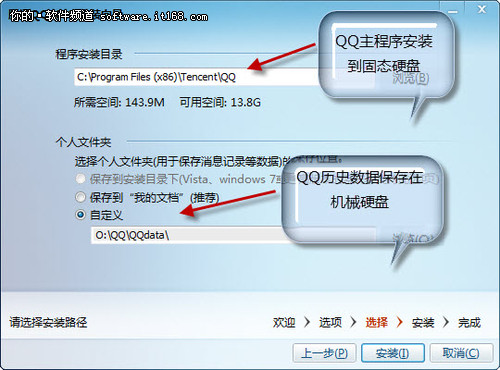
- QQ 例外:安裝時可自訂主程式與資料檔路徑,主程式留 SSD,資料檔放 HDD。
維護建議
- 確認 TRIM 啟用:管理員 CMD 執行
fsutil behavior query DisableDeleteNotify 回傳 0 表示啟用。
- 不要對 SSD 進行磁碟重組(Defrag),Win7 會自動偵測 SSD 停用排程重組。
- 保留 15-20% 可用空間維持寫入效能與壽命。