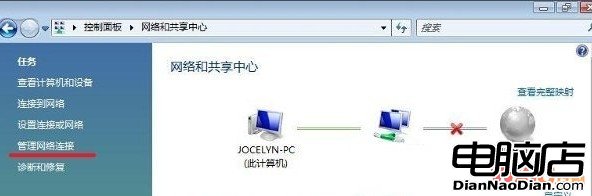
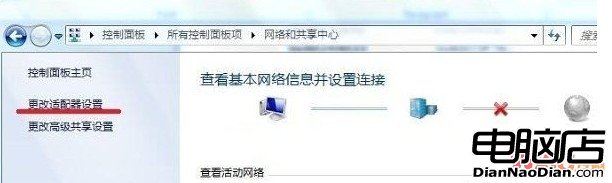
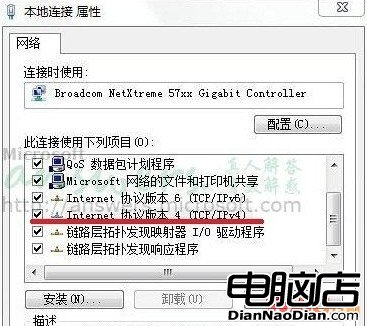
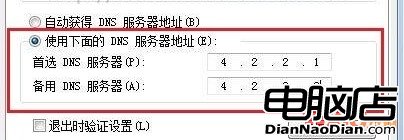
執行 Windows Update 時出現 0x8024402F 錯誤代碼,通常因電腦與更新伺服器間通訊暫時中斷導致。多數情況下等待自行修復即可,若持續發生,可嘗試手動指定公用 DNS 解決。
4.2.2.1
4.2.2.2
此 DNS 為 Level 3 Communications 公用解析伺服器,穩定度高。若問題持續,請檢查防火牆/防毒軟體是否攔截更新服務,或嘗試在離峰時段更新。
Win7 內建 ISO 映像燒錄工具使用教學 無需第三方軟體輕鬆燒錄光碟
Windows 7 家用進階版初體驗:桌面主題、任務列預覽、正版優勢
Win7 NetBIOS 連線設定檢查清單:四大服務與手動驗證指令
Win7 旗艦版 CMD 命令提示字元出錯的兩種修復方法
Windows 7 關閉防火牆完整圖文教學與安全性提醒
微軟比愛因斯坦更聰明?Windows 7 如何透過「反面教材」贏得口碑
Windows 7 安裝階段將使用者設定檔移至非系統磁碟:Robocopy + 符號連結法
Win7 移除無用驅動程式:顯示隱藏裝置清理殘留驅動