Windows 內建防火牆是系統安全第一道防線,預設啟用。但在特定情境(如區域網路檔案分享、特定網路服務測試、第三方防火牆衝突)下,需暫時關閉。本文提供標準關閉流程圖文教學,並說明風險與替代方案。
標準關閉流程
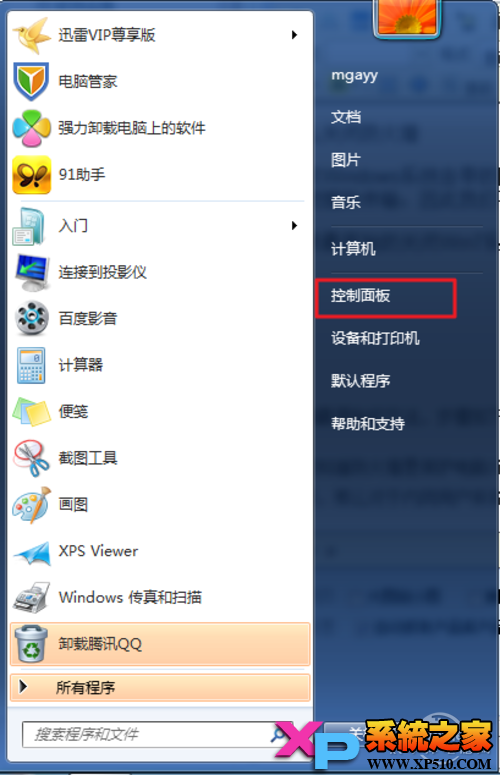
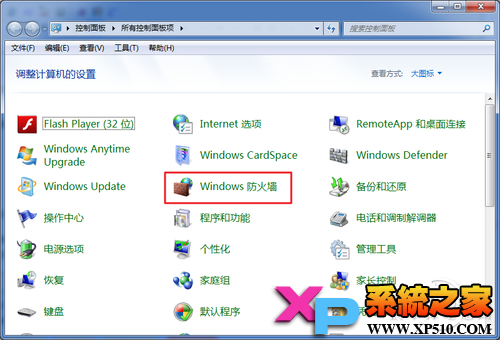
- 開啟「開始 → 控制台 → Windows 防火牆」
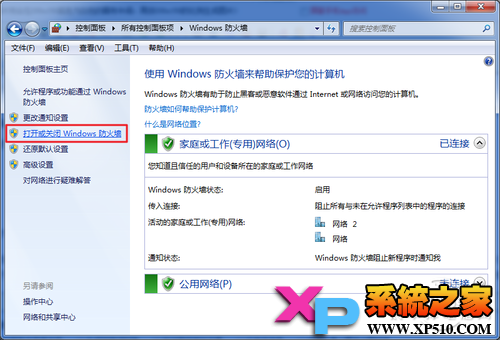
- 左側點選「開啟或關閉 Windows 防火牆」
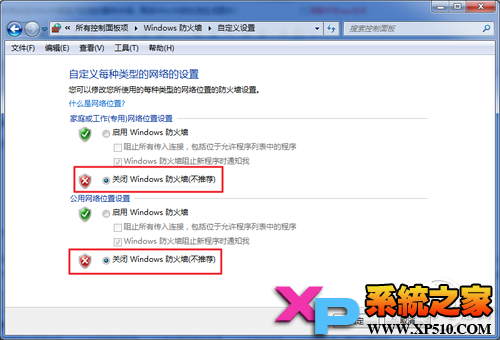
- 針對「家庭或工作(私人)網路」與「公用網路」分別選擇「關閉 Windows 防火牆(不建議)」
- 按「確定」套用
⚠ 安全性警告
- 關閉防火牆後,電腦直接暴露於網路攻擊(連接埠掃描、蠕蟲病毒、遠端入侵)
- 僅建議在受信任的區域網路環境暫時關閉
- 完成測試後務必立即重新啟用
替代方案:建立例外規則(推薦)
比起完全關閉,建議針對特定程式/連接埠建立「允許通過防火牆」規則:
1.「允許程式或功能通過 Windows 防火牆」
2.「變更設定」→「允許其他程式」
3.瀏覽選擇執行檔(如游戲、伺服器軟體)→ 加入
4.勾選適用網路類型(私人/公用)→ 確定
第三方防火牆並存注意
安裝第三方安全套件(如 Kaspersky、Norton、Comodo)時,Windows 防火牆通常會自動停用,由第三方接管。此時無需手動關閉,確認第三方防火牆正常運作即可。
最佳實務:預設保持啟用,需求時建立精確例外規則,避免全裸奔上網。