Windows XP Windows 7 Windows 2003 Windows Vista Windows 綜合教學 Linux 系統教學
Windows 10 Windows 8 Windows 2008 Windows NT Windows Server 電腦軟體教學

Vista/Win7 硬碟安裝全攻略:無需第三方工具、支援 x64、直接從 C 盤啟動安裝

編輯:Windows 7 系統介紹

從非系統分區解壓安裝包 修改 BCD 引導 直接進入安裝程式格式化 C 盤安裝

核心步驟

  1. 安裝包解壓至非系統分區 (如 D:\win7stp)。
  2. 加入「管理員取得所有權」註冊表鍵值。
  3. 資源管理器設定顯示隱藏/系統檔案。
  4. 取得 C:\boot 資料夾與 bootmgr 所有權。
  5. 註冊表編輯器搜尋 bcd00000000 卸載配置單元 (解鎖 BCD 檔案)。
  6. 刪除 C 盤 boot 資料夾與 bootmgr,複製安裝包的 bootmgr、bootmgr.efi、boot、efi、sources (可不含 install.wim) 到 C 盤。
  7. 重啟選擇 Windows 7 Setup [EMS]。
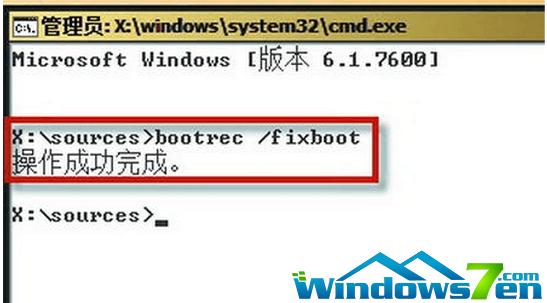
  8. 安裝介面 → 下一步 → 修復電腦 → 取消修復 → 命令提示字元 → 進入 sources 目錄執行 setup。
  9. 選「進階自訂」可格式化 C 盤並安裝至 C 盤。

全程無需第三方工具、光碟、USB,支援 x64,適合硬碟直接重灌。

Copyright © Windows教程網 All Rights Reserved