Windows XP Windows 7 Windows 2003 Windows Vista Windows 綜合教學 Linux 系統教學
Windows 10 Windows 8 Windows 2008 Windows NT Windows Server 電腦軟體教學

華碩筆電 Win7 修改 AHCI 硬碟模式:BIOS 設定 SATA Configuration 切換

編輯:Windows 7 系統介紹

BIOS 設定步驟

  1. 開機畫面連按 F2 進入 BIOS(華碩筆電通常為 F2,部分為 Del)。
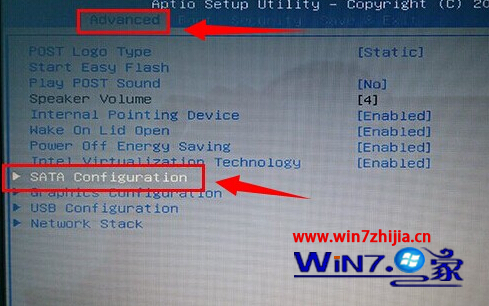
  2. 方向鍵切換到 Advanced 頁籤。
  3. 選 SATA Configuration → Enter。
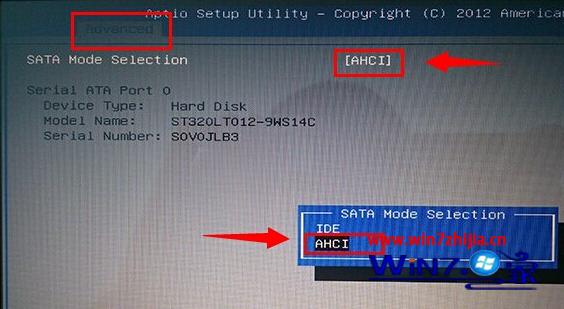
  4. 選 SATA Mode Selection → Enter → 選 AHCI → Enter 確認。
  5. 按 F10 → 「Yes」儲存離開,重新開機。
BIOS Advanced SATA Configuration SATA Mode Selection 選 AHCI

重要提醒:切換模式前必須在 Windows 內預先啟用 AHCI 驅動

  1. Win+R → regedit。
  2. 定位:
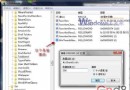
    HKEY_LOCAL_MACHINE\SYSTEM\CurrentControlSet\Services\msahci
  3. 右側 Start 值改為 0。
  4. 同樣修改 HKEY_LOCAL_MACHINE\SYSTEM\CurrentControlSet\Services\iaStorV (Intel RAID) Start = 0(若存在)。
  5. 重開機進 BIOS 切換至 AHCI,Windows 將正常載入 AHCI 驅動,**否則會藍屏 (0x7B INACCESSIBLE_BOOT_DEVICE)**。

AHCI 優勢

  • 支援 NCQ (原生指令佇列) 提升 SSD/HDD 隨機讀寫效能。
  • 支援熱插拔。
  • 現代作業系統 (Win7+) 預設最佳化 AHCI 模式。
Copyright © Windows教程網 All Rights Reserved