Windows XP Windows 7 Windows 2003 Windows Vista Windows 綜合教學 Linux 系統教學
Windows 10 Windows 8 Windows 2008 Windows NT Windows Server 電腦軟體教學

Win7 64 位元旗艦版利用 sfc /scannow 修復系統檔案完整教學

編輯:Windows 7 系統介紹

操作流程

  1. 開始 → 搜尋 cmd → 右鍵「以系統管理員身分執行」。
  2. 輸入 sfc /? 查看所有參數說明。
  3. 僅掃描不修復:sfc /verifyonly(較快,適合定期檢查)。
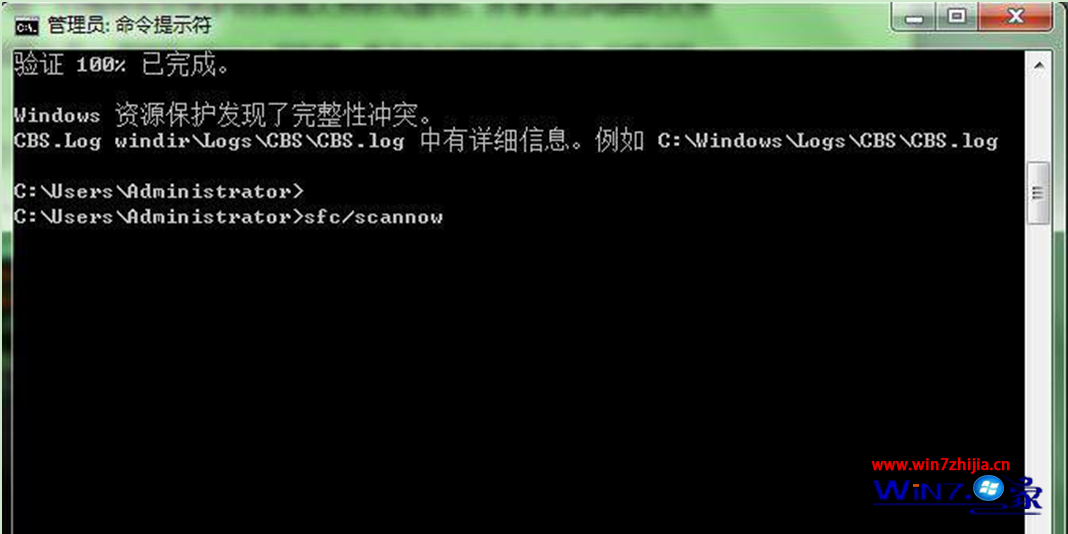
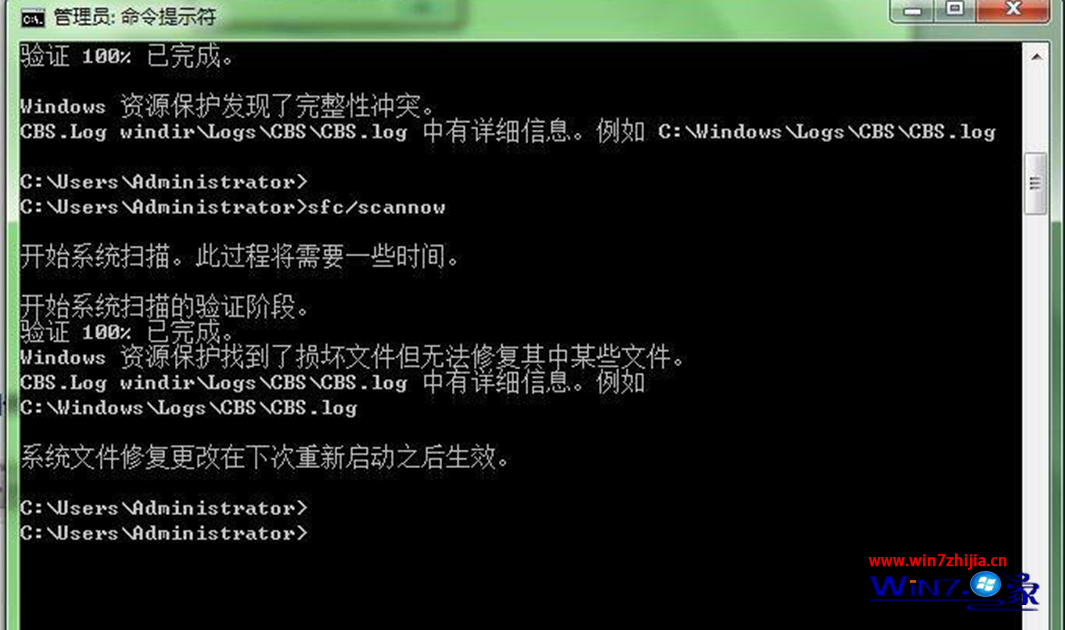
  4. 掃描並自動修復:**sfc /scannow**(推薦,需數分鐘)。
  5. 掃描完成會顯示結果:
    - 「未發現完整性違規」→ 系統檔案正常。
    - 「找到損毀檔案並成功修復」→ 重開機生效。
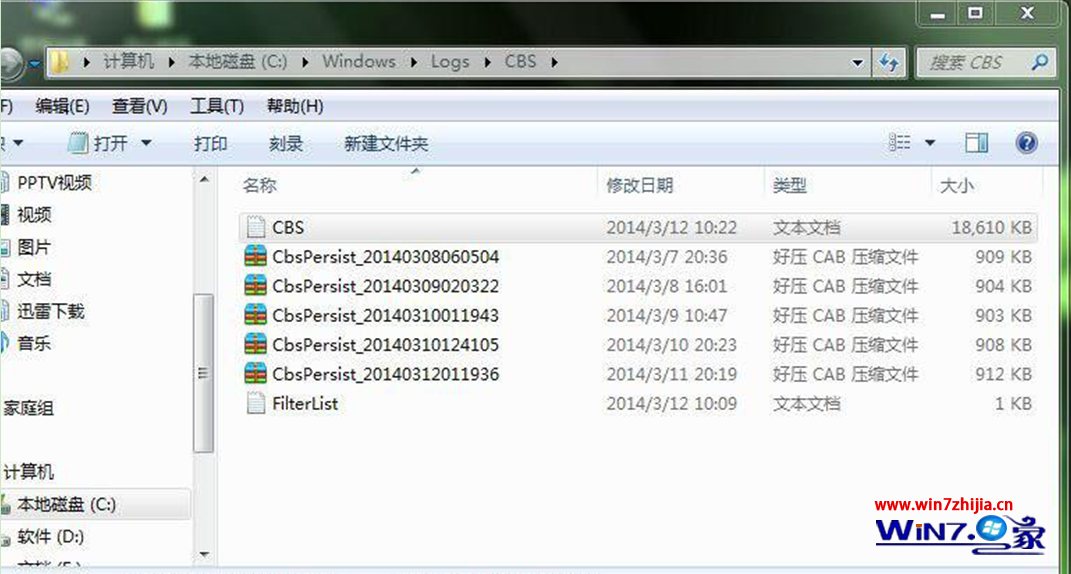
    - 「找到損毀檔案但無法修復」→ 查看 C:\Windows\Logs\CBS\CBS.log 詳情,或嘗試 DISM 修復。
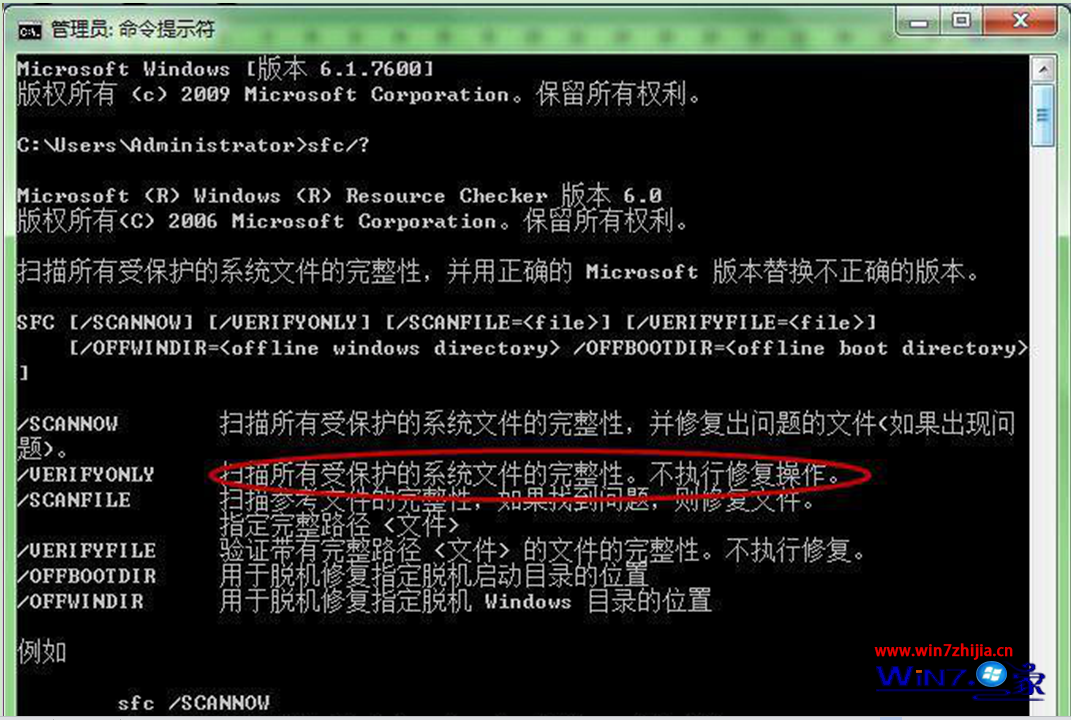
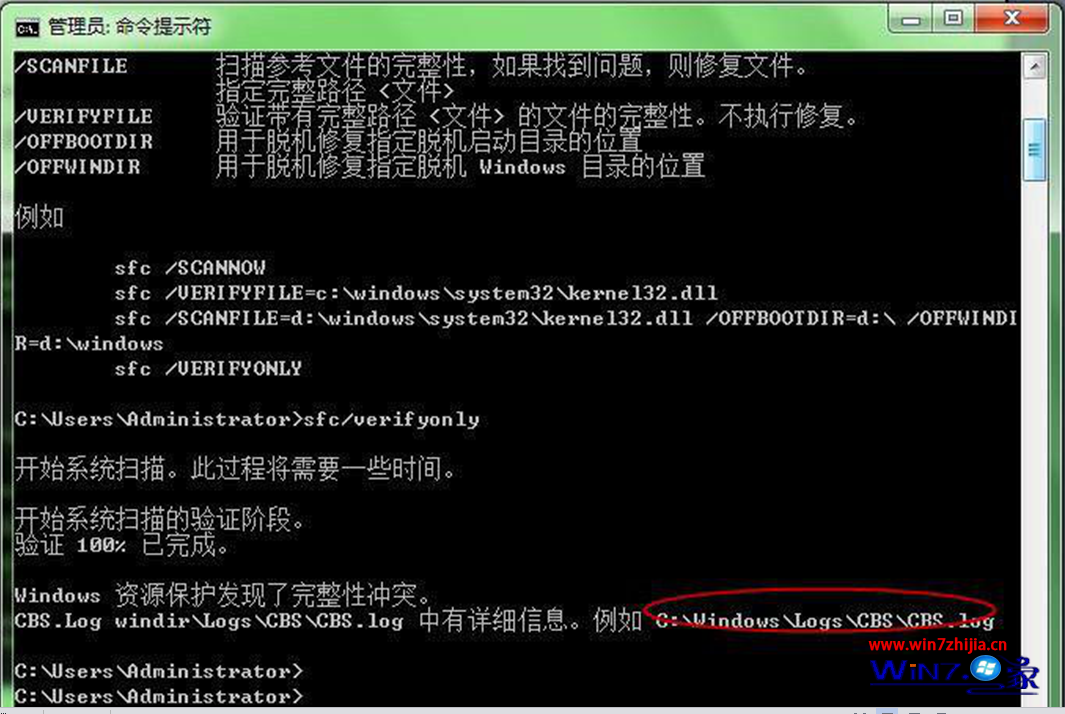
sfc /? 參數說明 sfc /verifyonly 掃描結果 CBS.log 記錄位置 sfc /scannow 修復中 驗證 100% 完成

進階:DISM 修復元件存放區(Win7 需安裝 DISM 工具或使用 Win8/10/11 介質)

DISM /Online /Cleanup-Image /CheckHealth
DISM /Online /Cleanup-Image /ScanHealth
DISM /Online /Cleanup-Image /RestoreHealth

執行完畢再跑一次 sfc /scannow 效果最佳。

適用情境

  • 系統異常、程式當機、藍屏、更新失敗、檔案遺失/損毀。
  • 定期維護(每季一次)保持系統健康。
  • **不影響個人檔案與已安裝程式**,無需重裝系統。
Copyright © Windows教程網 All Rights Reserved