Windows 7 內建 IIS 7.0/7.5,透過「開啟或關閉 Windows 功能」即可安裝。以下為完整安裝與基礎設定流程:
安裝 IIS
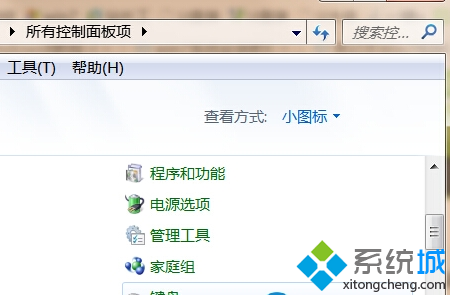
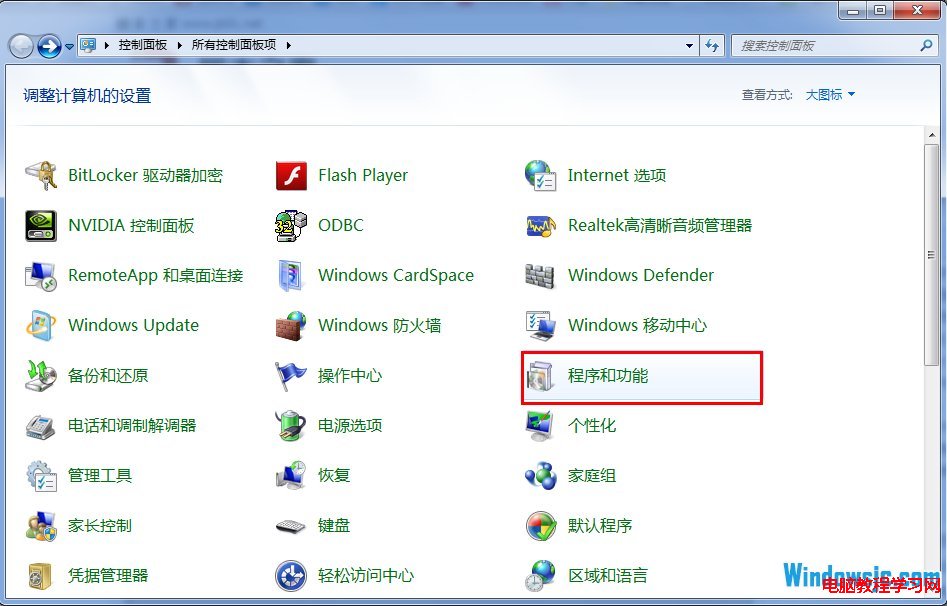
- 「控制台」→「程式與功能」→ 左側「開啟或關閉 Windows 功能」。
- 勾選「Internet Information Services」,依需求展開子項(如「應用程式開發」→「ASP」、「管理工具」→「IIS 管理主控台」)。
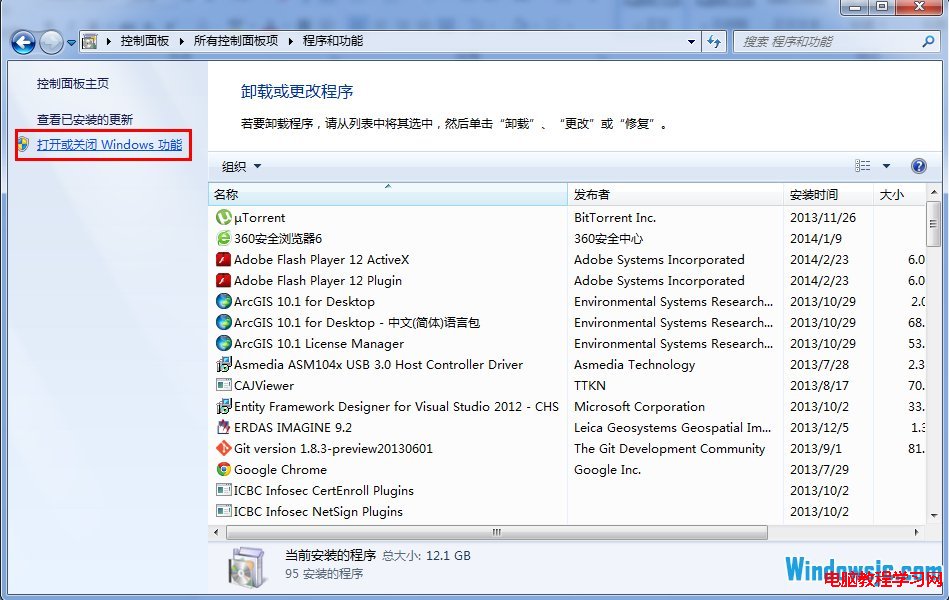
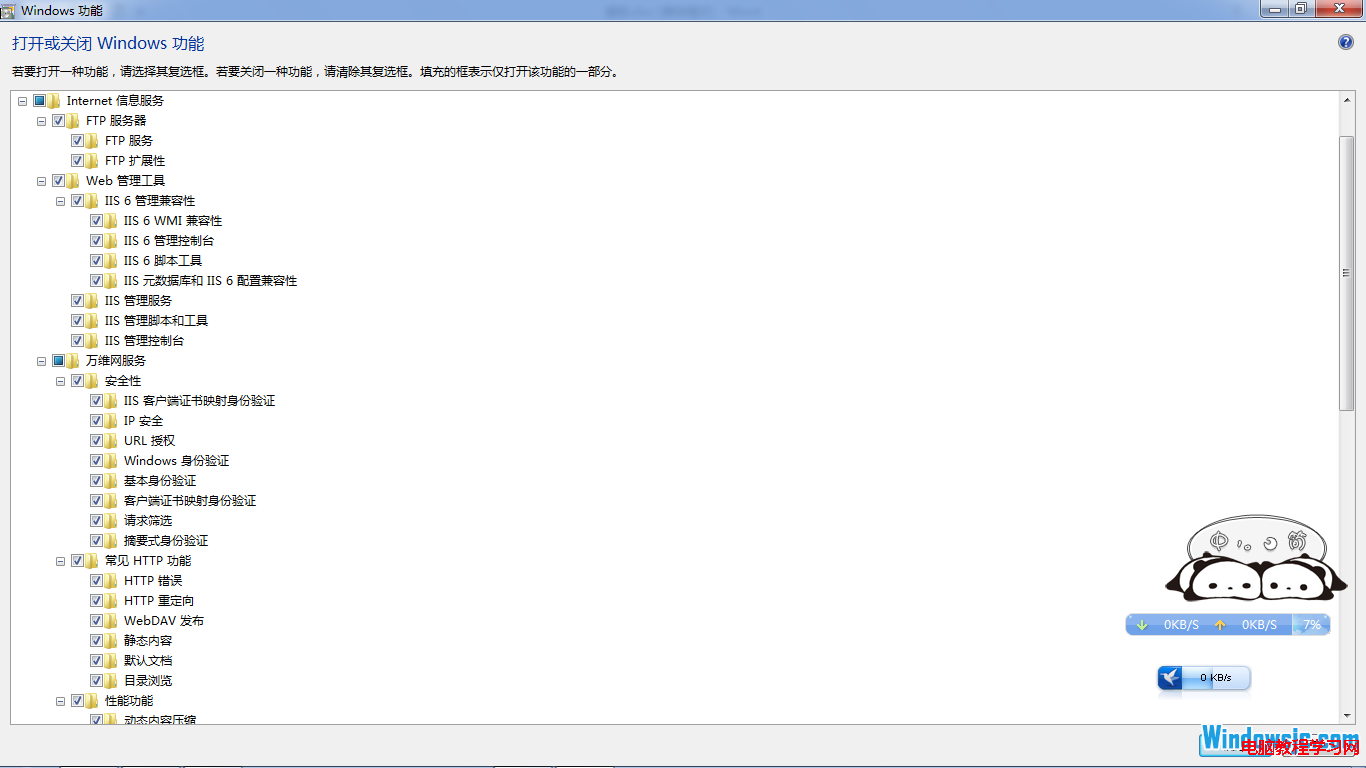
- 按「確定」安裝,完成後在「系統管理」中會出現「Internet Information Services (IIS) 管理員」。
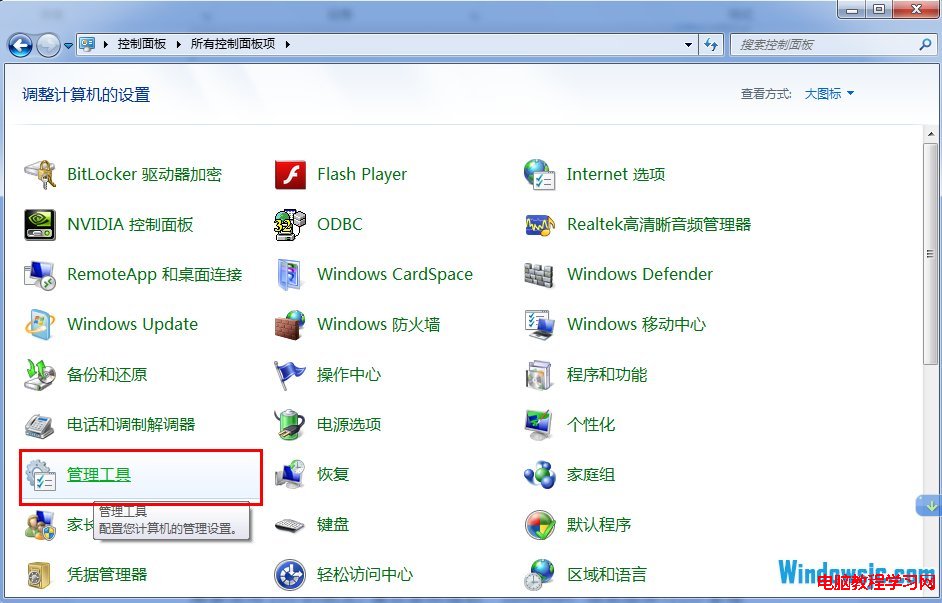
基礎設定:啟用 ASP 父路徑
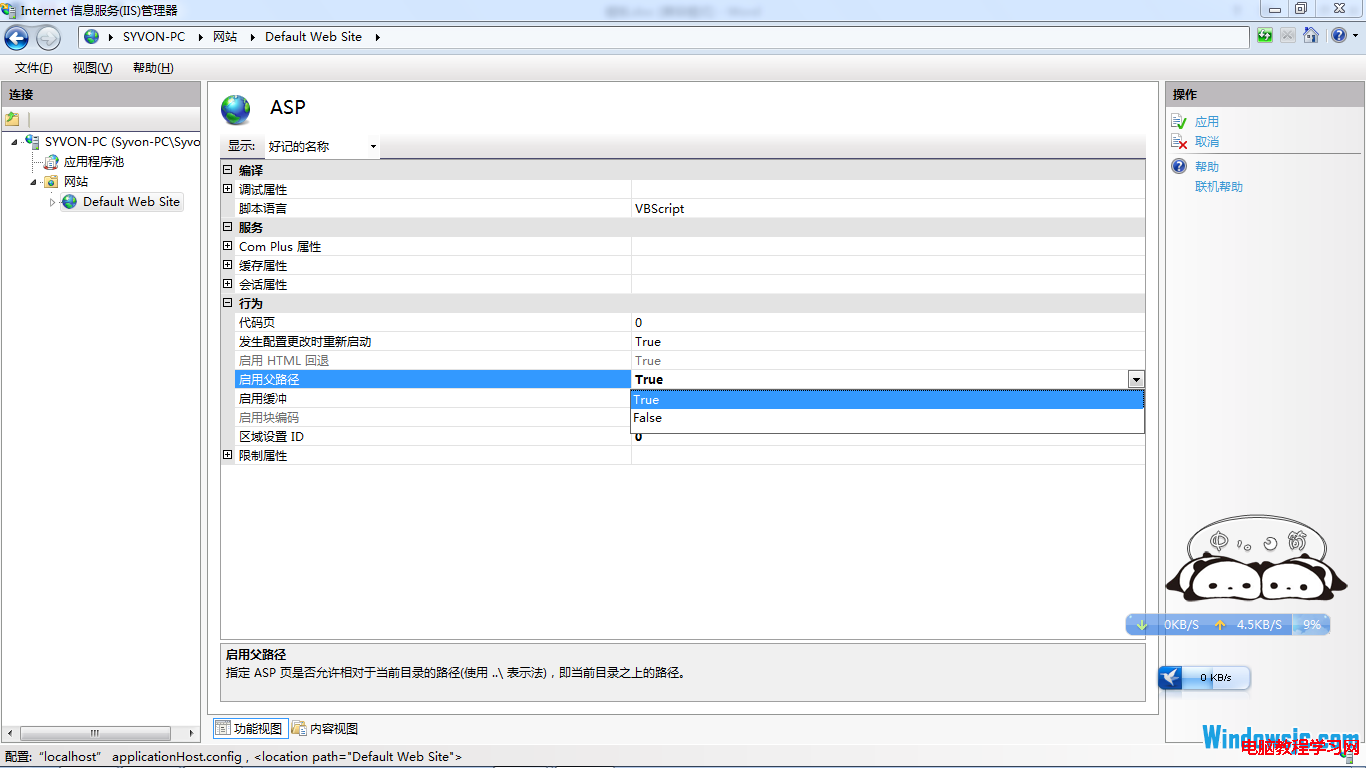
- 開啟 IIS 管理員,展開左側連線樹狀圖至「網站」→「Default Web Site」。
- 中間面板按兩下「ASP」。
- 在「行為」區將「啟用父路徑」設為
True。
設定網站實體路徑與繫結
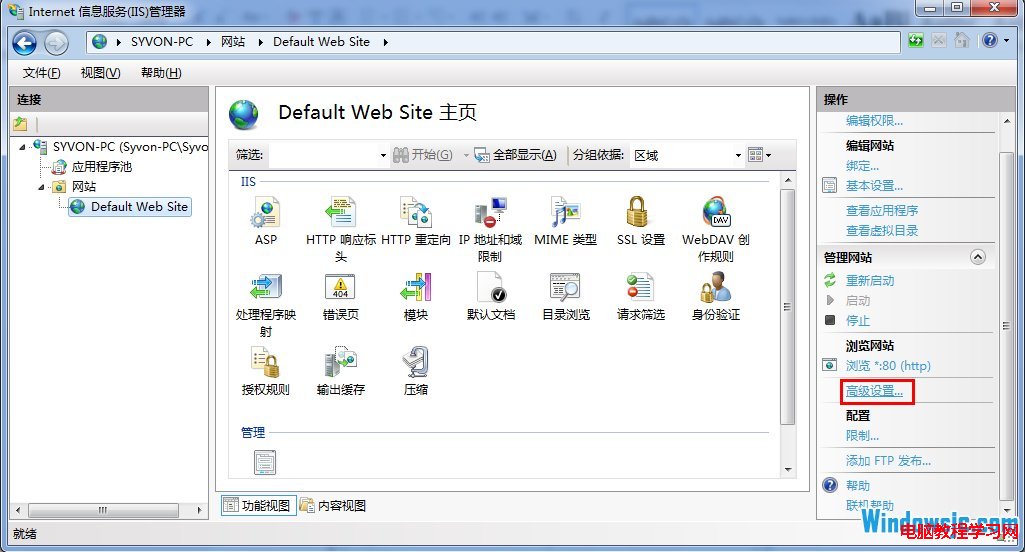
- 右鍵「Default Web Site」→「進階設定」。
- 修改「實體路徑」指向您的網頁根目錄;如需更改連接埠或主機名稱,在「繫結」中編輯。
完成後即可在瀏覽器輸入 https://localhost 測試。若需對外發布,請另行設定防火牆與路由器連接埠轉送。