Windows XP Windows 7 Windows 2003 Windows Vista Windows 綜合教學 Linux 系統教學
Windows 10 Windows 8 Windows 2008 Windows NT Windows Server 電腦軟體教學

Windows 7 雙螢幕設定教學:複製、擴展模式切換與解析度調整

編輯:Windows 7 系統介紹

Windows 7 內建支援多螢幕,無需額外軟體即可完成雙螢幕設定。無論您使用 AMD 或 NVIDIA 顯示卡,最簡單方式皆為系統原生介面:

開啟螢幕解析度設定

桌面空白處右鍵 →「螢幕解析度」。若僅顯示一個螢幕,按「偵測」強制搜尋第二顆顯示器。
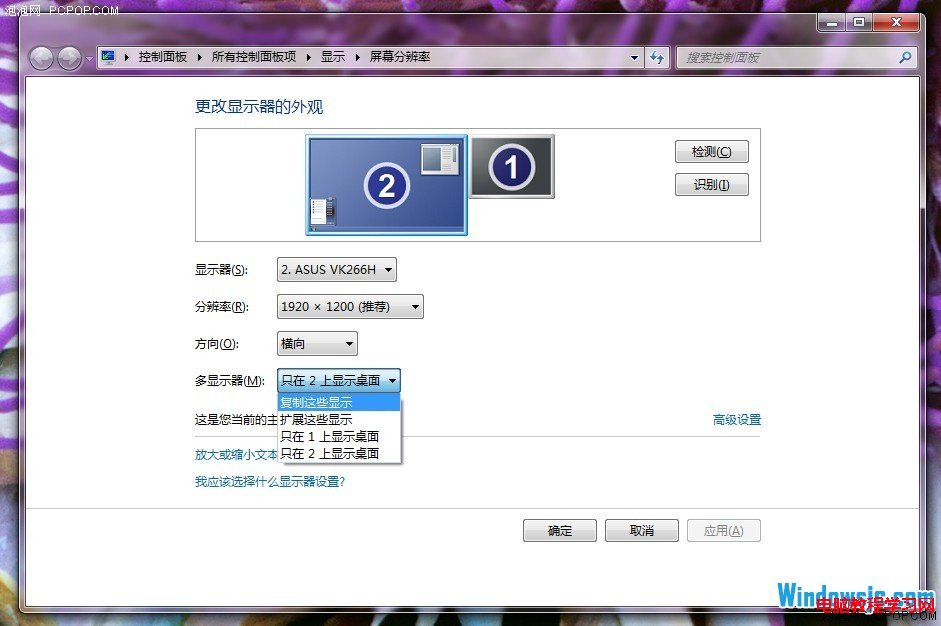
選擇顯示模式

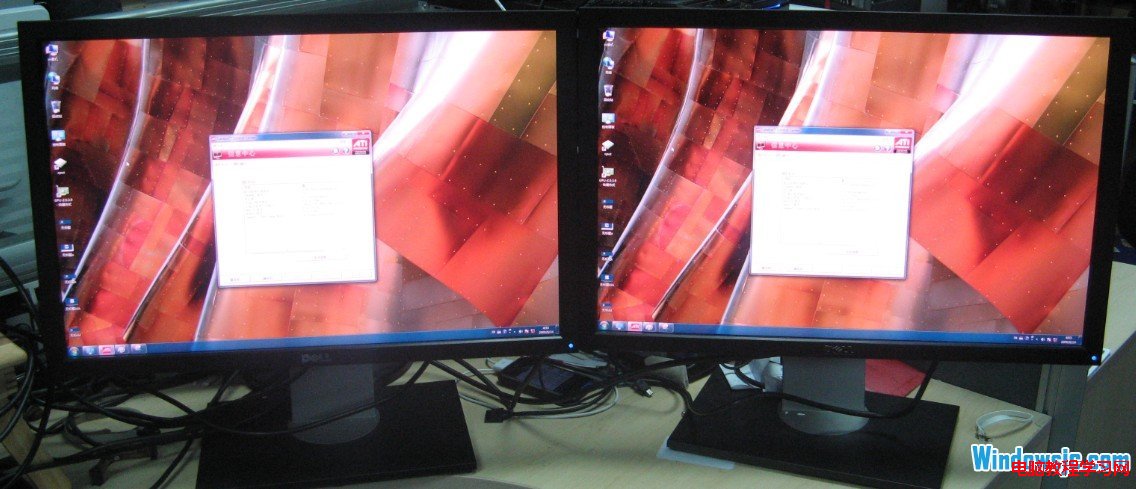
  • 複製這些顯示器: 兩螢幕顯示完全相同畫面,適合簡報、展示。
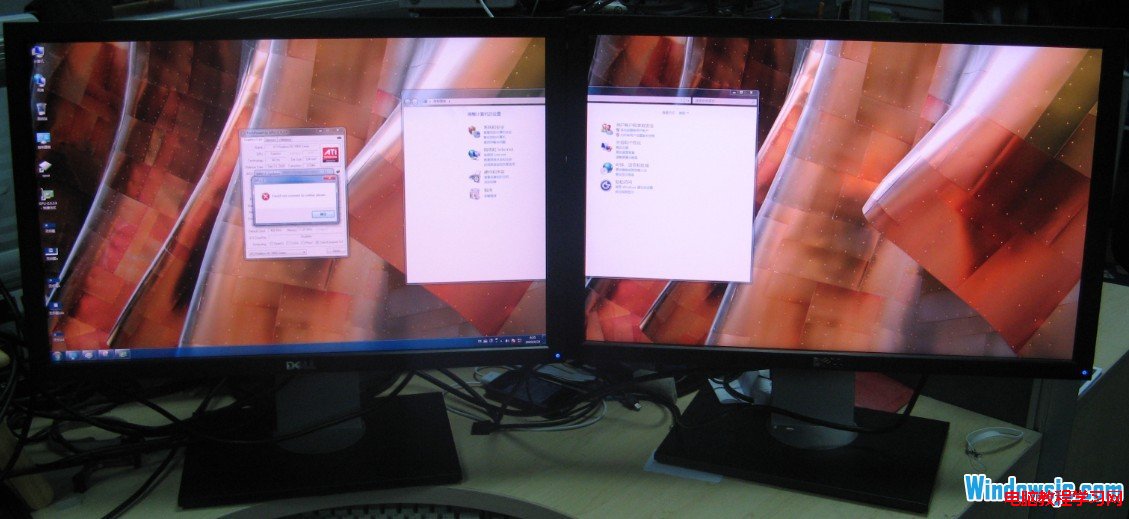
  • 擴展這些顯示器: 將兩螢幕視為一個寬大桌面,視窗可跨螢幕拖曳,適合多工處理、遊戲、程式開發。

調整相對位置與解析度

在圖示區拖曳螢幕圖示,告知系統實際左右/上下排列;各螢幕可獨立設定解析度與方向。設定完成按「套用」,確認畫面正常後按「確定」。

提示:若使用顯示卡自家控制面板(如 NVIDIA Control Panel、AMD Catalyst)也可設定,但系統原生介面已足夠直觀易用。

Copyright © Windows教程網 All Rights Reserved