不同版本 Windows 間建立區域網路共享,需同步設定共享權限、網路探索、密碼保護與群組原則。本文以 Win8.1 為主、Win7 為從示範完整設定流程,雙向互訪無障礙。
前置條件
- 兩電腦連接同一區域網路(同路由器/交換器),能相互 Ping 通 IP。
- 兩側均需設定相同工作群組名稱(預設 WORKGROUP)。
核心設定步驟(雙方皆需執行)
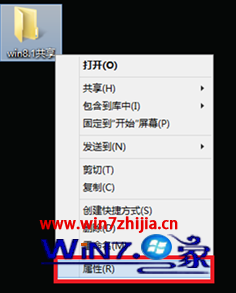
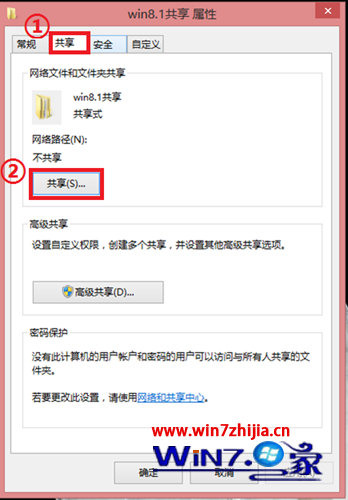
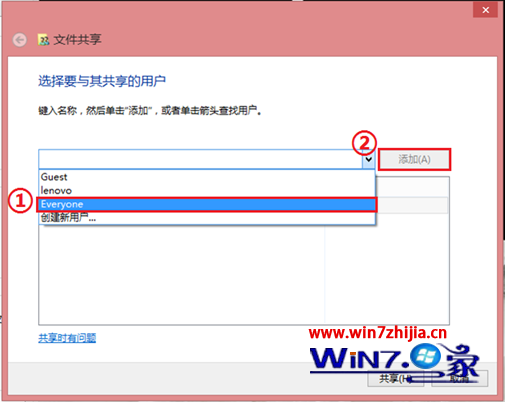
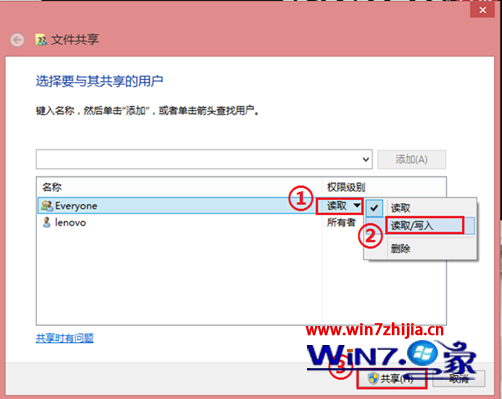
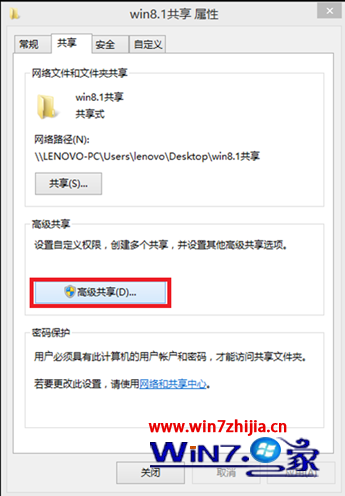
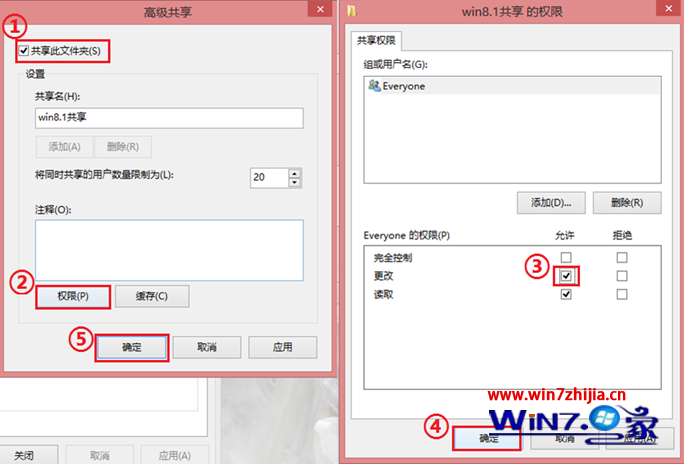
- 資料夾共享設定:右鍵資料夾→「內容」→「共用」索引標籤→「共用」→新增 Everyone→權限設「讀取/寫入」→「共用」。再進「進階共用」→勾選「共用此資料夾」→「權限」→新增 Everyone→勾選「變更」。
- 群組原則允許來賓存取:
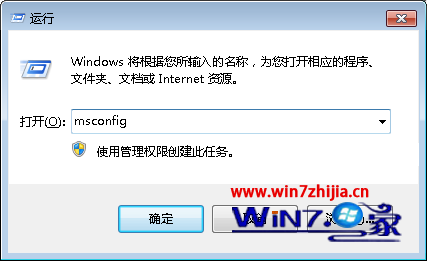
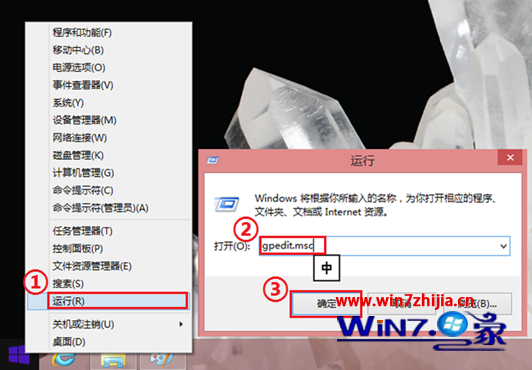
Win8.1:右鍵開始→「執行」→ gpedit.msc
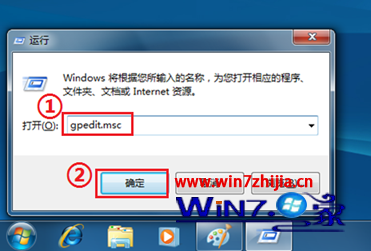
Win7:Win+R→ gpedit.msc
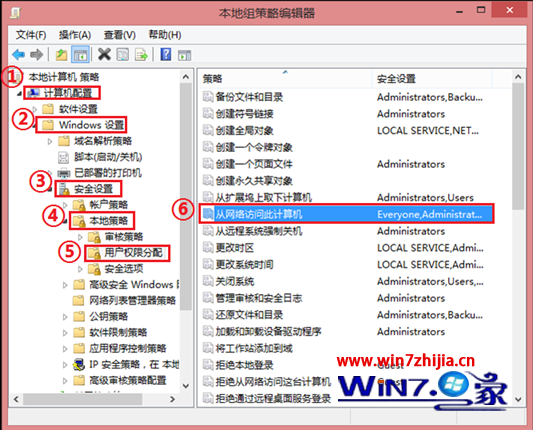
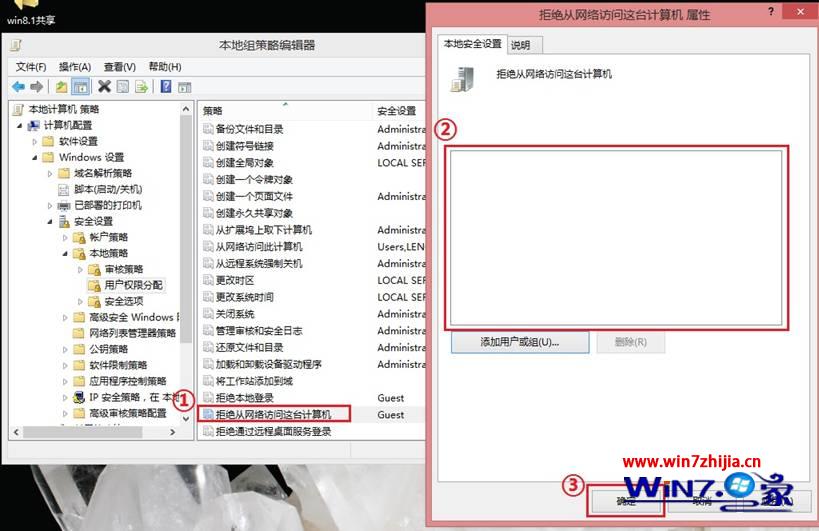
依路徑:電腦設定 → Windows 設定 → 安全性設定 → 本機原則 → 使用者權利指派
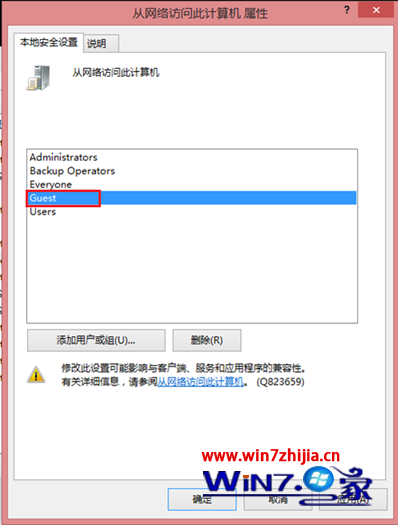
雙擊「從網路存取這台電腦」→ 新增「Guest」
雙擊「拒絕從網路存取這台電腦」→ 移除所有使用者(清空)
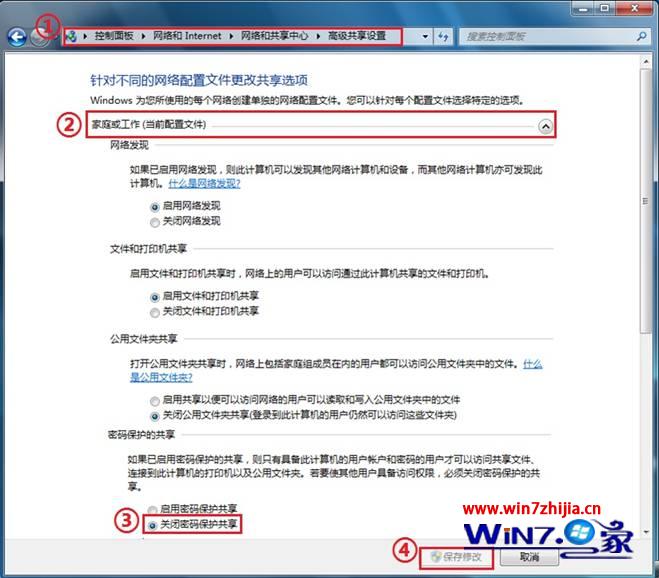
- 關閉密碼保護共用:
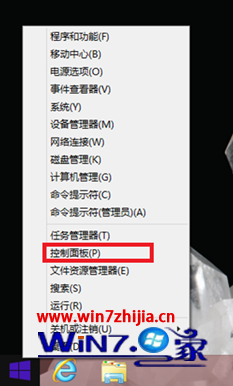
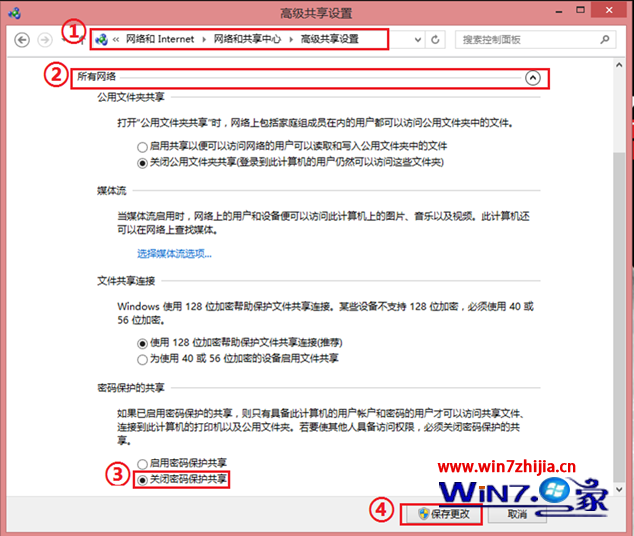
Win8.1:控制台→網路和網際網路→網路和共用中心→進階共用設定→所有網路→「關閉密碼保護共用」
Win7:同路徑→「目前設定檔」→「關閉密碼保護共用」
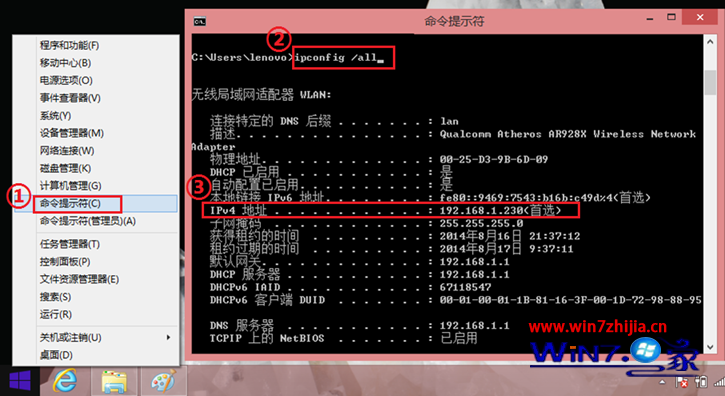
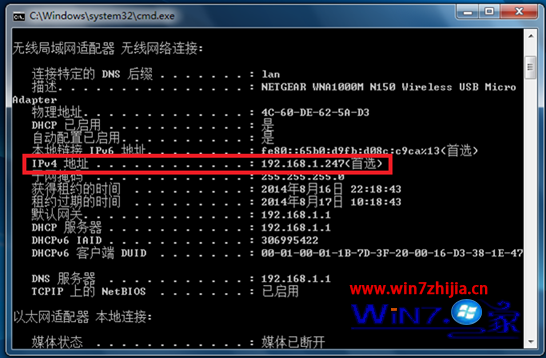
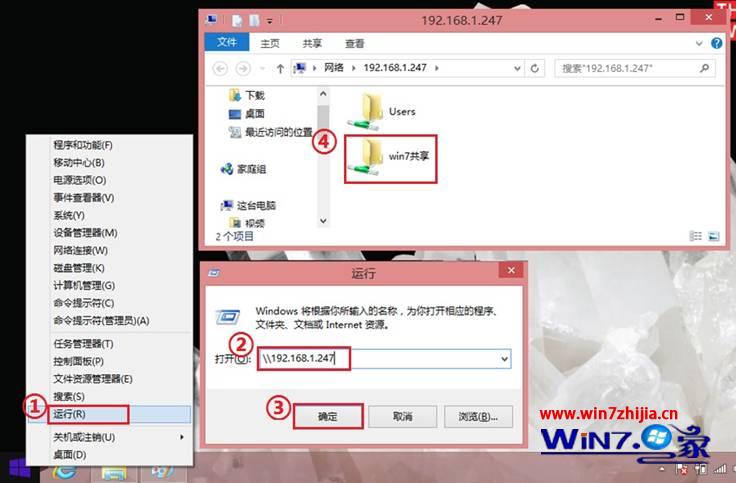
- 記錄雙方 IP 並互訪:
命令提示字元輸入 ipconfig /all 記下 IPv4 位址。
執行 (Win+R) 輸入 \\對方IP 即可存取共享資料夾。
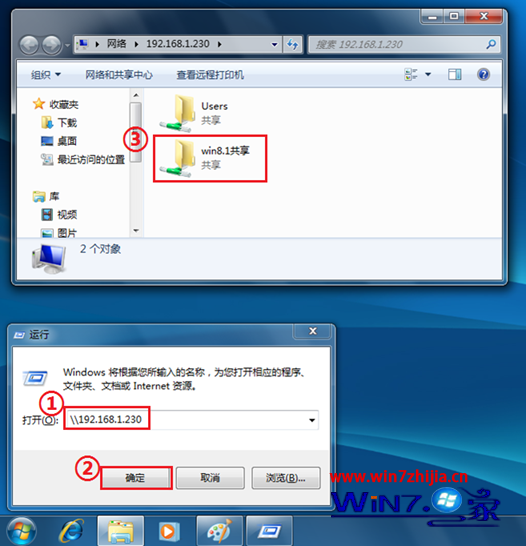
完成上述設定,Win7 與 Win8.1 即可雙向自由存取共享檔案,實現跨版本區域網路協作。