開機循環藍屏、重啟無效?藍屏 (BSOD) 核心原因通常集中在六大類。優先嘗試「最後一次正確配置」快速回滾,失效再逐項排查。
六大藍屏核心原因
- 程式/驅動暫時性錯誤:重啟自癒。
- 新硬體安裝不當:未插緊、槽位不相容、驅動未裝/版本錯誤 → 重換槽、裝最新驅動。
- 新驅動衝突:安全模式解除安裝/停用新驅動。
- 病毒/惡意程式:衝擊波、震盪波等破壞系統核心 → 全盤掃毒 (PE/安全模式)。
- 新裝機 BIOS 過舊:官網更新最新 BIOS 修正相容性。
- 系統檔案被替換/損壞:
sfc /scannow 修復、或安裝光碟修復/重裝。
通用快速修復:最後一次正確配置
- 開機連按 F8 → 進入「進階開機選項」。
2. 選擇「最後一次正確配置 (您的最佳嘗試)」 → Enter。
3. 系統載入上一次成功開機的登錄配置,若問題源於近期驅動/更新/設定變更,通常即可恢復。
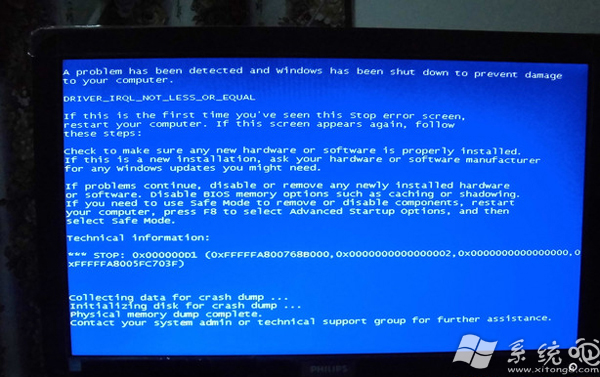
進階:強制進入安全模式 (msconfig 法)
- 若能進桌面:Win+R →
msconfig → 「開機」→ 勾選「安全開機」→ 「最小」/「網路」 → 確定重啟。
- 若無法進桌面:開機連按 F8 直接選安全模式。
- 安全模式下:解除安裝新驅動/軟體、掃毒、執行
sfc /scannow、系統還原。
- 修復完成:
msconfig 取消「安全開機」重啟回正常模式。
日常預防清單
- 定期備份註冊表關鍵分支 (匯出 .reg)。
- 避免非正常關機 (長按電源鍵),減少檔案系統損壞。
- 非必要不更新 BIOS/驅動,穩定優先。
- 定期
sfc /scannow 檢查系統檔案完整性。
- 減少無用軟體安裝,避免檔案關聯衝突。
- 記憶體不足時避免多大型程式並行 (聽 MP3 有雜音即為記憶體壓力大)。
- 檢查裝置管理員顯卡驅動狀態、螢幕訊號線、清理顯卡/記憶體金手指、檢查電容爆漿。
藍屏不可怕,掌握核心原因與通用修復流程,冷靜排查多數可自行解決。