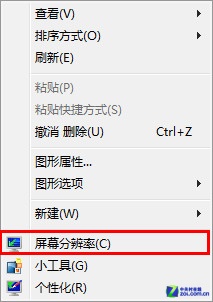
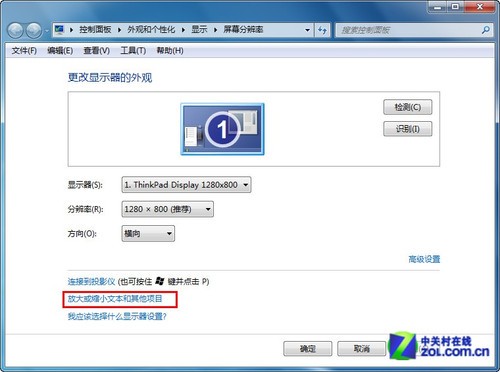
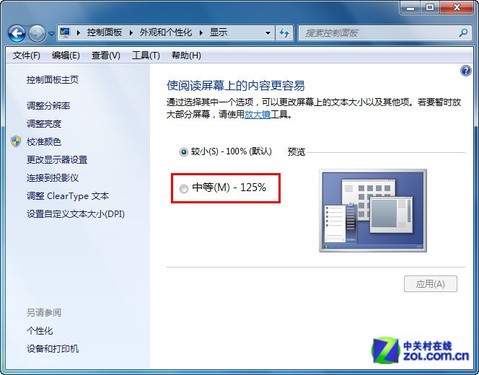
高解析度筆電/桌機螢幕(1080p 13吋、4K 27吋),預設 100% 縮放下文字極小,長時間使用眼睛酸澀。Win7 內建 DPI 縮放功能,可將全系統文字、應用程式 UI、圖示統一放大,無需降低解析度犧牲銳利度。
| 問題 | 原因 | 解決方案 |
|---|---|---|
| 部分程式文字模糊/虛邊 | 程式未宣告 DPI 感知,系統以位圖縮放 | 程式屬性→相容性→勾選「在高 DPI 設定下停用顯示縮放」 |
| 程式 UI 截斷/重疊/按鈕看不見 | 固定像素佈局不支援縮放 | 同上;或降低縮放比例;或聯繫廠商更新 |
| 登出/登入後縮放未生效 | 快速使用者切換殘留舊 session | 完全關機重開機 |
| 遠端桌面連線時縮放異常 | 遠端會話獨立 DPI 設定 | 遠端桌面連線客戶端→顯示分頁→調整「顯示設定」 |
HKCU\Control Panel\Desktop\LogPixels (DWORD, 96=100%, 120=125%, 144=150%),Win8DpiScaling (DWORD, 1=啟用自訂縮放)。Win7如何修改軟件默認安裝路徑?註冊表修改ProgramFilesDir將軟件導向非C盤
Win7 家用基本版 顯示回收站與修復邊欄 (Sidebar) 消失:資料夾選項勾選導覽窗格、註冊表 AllowElevatedProcess=1 解決 UAC 關閉導致 Sidebar 失效
Win7/Win8 清理滑鼠右鍵選單:刪除 SendTo 資料夾多餘捷徑
Win7 家庭群組無法加入?檢查電腦名稱、網路位置、服務啟動三步驟解決
Win7 記事本快速插入當前時間:.LOG 技巧 或 F5 快捷鍵,輸入法更強大