兩台 Win7 都能建立家庭群組,卻互相加入失敗?三大關鍵檢查點一次排除
家庭群組是 Win7 簡化區網共享的功能,但常出現「能建立、不能加入」的情況。主因通常在:電腦名稱重複、網路位置非「家庭網路」、必要服務未啟動。本文提供標準排查流程。
標準排查三步驟
- 檢查電腦名稱唯一: 右鍵「電腦」→「內容」→「進階系統設定」→「電腦名稱」分頁 → 確認兩台電腦名稱不同,如相同請「變更」重新命名並重開機。
- 設定網路位置為「家庭網路」: 控制台 → 「網路和共用中心」 → 點選「檢視作用中的網路」下方圖示 → 選「家庭網路」。
- 啟用進階共用設定: 「網路和共用中心」→「變更進階共用設定」→「家庭或工作(目前設定檔)」 → 開啟:
☑ 「開啟網路探索」
☑ 「開啟檔案和印表機共用」
☑ (選擇性)關閉「密碼保護共用」
→ 儲存變更。
驗證與加入
- 回到「網路和共用中心」,右側應出現「立即加入」按鈕,點選。
- 輸入另一台電腦家庭群組密碼(可在該電腦「控制台」→「家庭群組」→「檢視並列印家庭群組密碼」查看)。
- 完成加入,資源管理器左側「家庭群組」即可存取對方共用資料庫。
無法建立家庭群組的其他原因
- 網域環境:加入網域的電腦無法建立家庭群組,只能選擇加入。
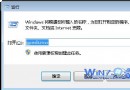
- 服務未啟動:Win+R →
services.msc → 確認 「對等網路分組」、「家庭群組提供者」 皆為「自動/已啟動」。
- 防火牆阻擋:確保「檔案和印表機共用」輸入規則已啟用(控制台 → Windows 防火牆 → 允許的應用程式)。