Windows 7 家庭群組建立時自動生成隨機密碼,隨時可在控制台重設。變更後,所有已加入成員下次存取共用資源時會被提示輸入新密碼,無需逐一通知。

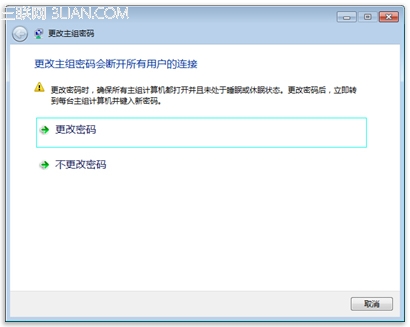
同一介面點選「檢視並列印家庭群組密碼」,可列印/截圖保存,方便新成員加入時輸入。
netsh wlan show profiles name="HomeGroup" key=clearWin7 資源管理器隱藏神技:「複製到資料夾」「移動到資料夾」一鍵整理大量檔案
Windows 7 與 Windows 8 功能差異大比較:22 項關鍵不同
Windows 7 內建螢幕色彩校正 (DCCW):零成本專業級顯示器調校教學
Win7 如何查看 TCP 連線活動資訊?netstat 指令教學
Win7 清理關閉多餘系統服務:診斷原則 DPS、分散式連結追蹤 DLTC、錯誤報告、Shell 硬體偵測 SHD、Windows Search 視需求啟用
Win7 登錄檔備份完整教學:匯出 .reg 檔保護系統設定