Windows XP Windows 7 Windows 2003 Windows Vista Windows 綜合教學 Linux 系統教學
Windows 10 Windows 8 Windows 2008 Windows NT Windows Server 電腦軟體教學

Win7 磁碟管理建立新分區完整教學:壓縮現有卷、新增單純磁碟區、格式化、指派磁碟代號、命名卷標

編輯:Windows 7 系統介紹

Windows 7 內建磁碟管理工具可在不損失資料前提下,壓縮現有分區 (如 C 槽) 騰出未配置空間,再建立新分區 (D、E 槽等) 並格式化掛載。本文提供從「電腦管理」開啟磁碟管理、壓縮卷查詢可用空間、指定壓縮大小、新增單純磁碟區嚮導完整設定 (大小、代號、格式化、卷標) 的圖文逐步教學。
操作流程

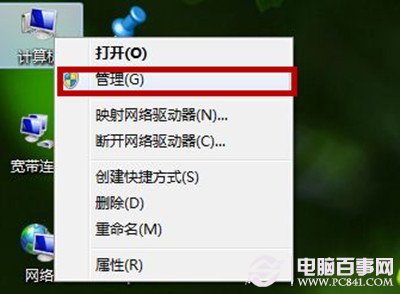
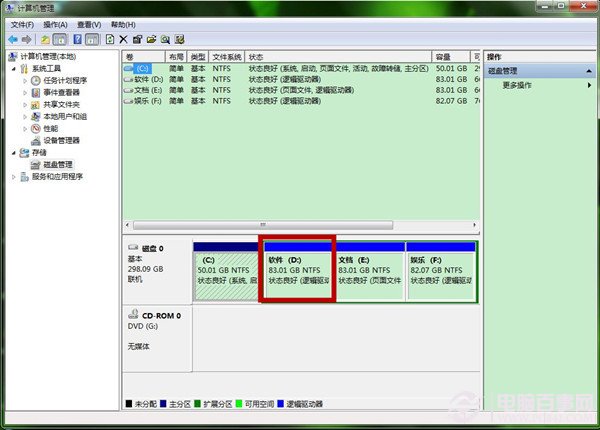
  1. 「電腦」右鍵 → 「管理」 → 左側「儲存體」 → 「磁碟管理」。


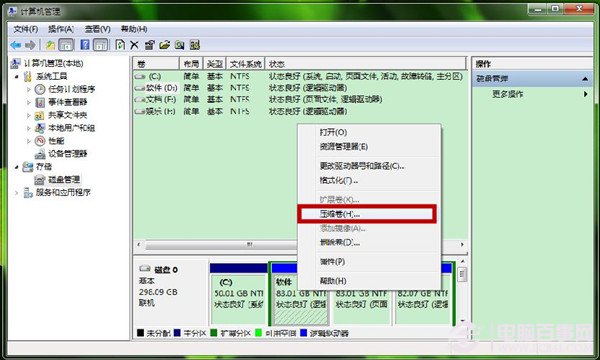
  1. 右鍵空間充裕的分區 (通常 C:) → 「壓縮磁碟區」。

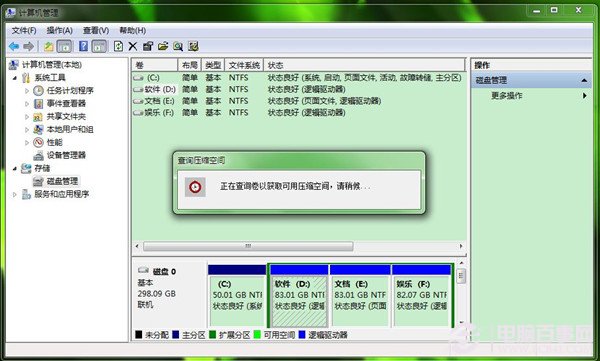
  1. 系統查詢可壓縮空間 (受限於不可移動檔案:分頁檔、休眠檔、MFT、影子複製)。

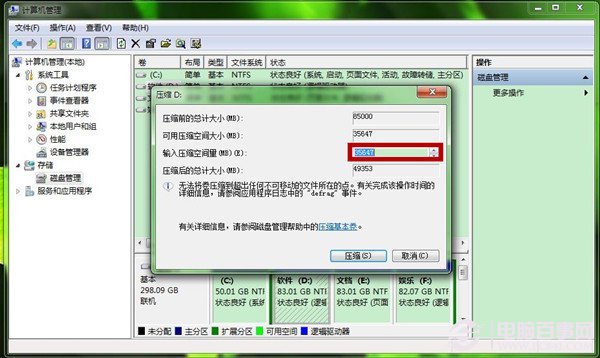
  1. 輸入「壓縮空間量」(MB) → 「壓縮」。
    換算:1 GB = 1024 MB。建議保留 C 槽 ≥ 30% 剩餘空間。

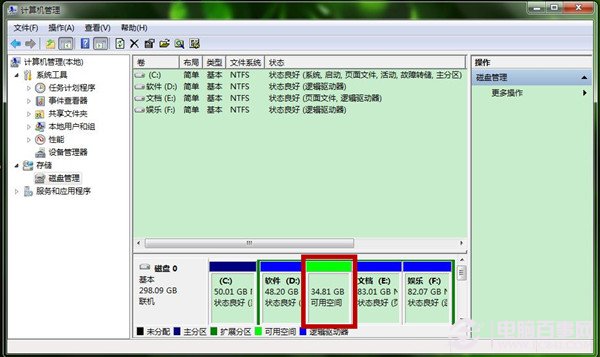
  1. 完成後磁碟管理出現 「未配置」 空間 (黑色條帶)。

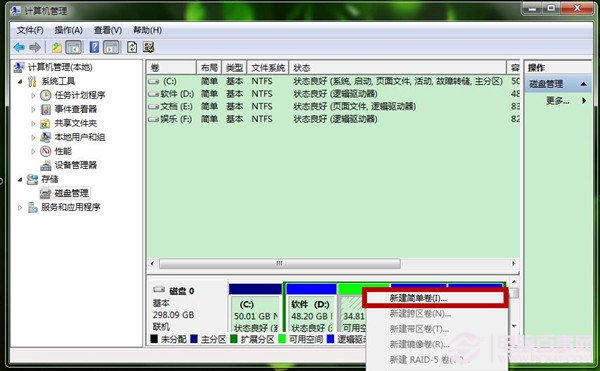
  1. 右鍵「未配置」空間 → 「新增單純磁碟區」 → 啟動嚮導。

  1. 嚮導步驟:
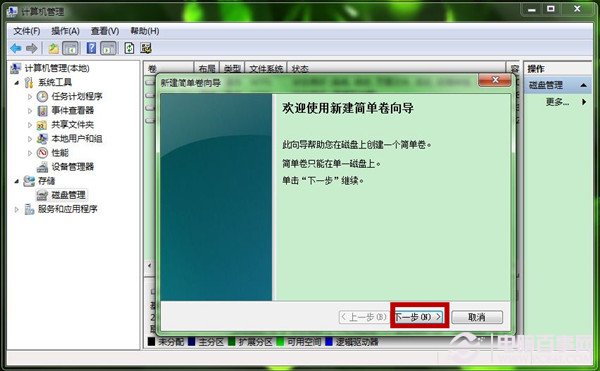
  • 歡迎頁 → 下一步。
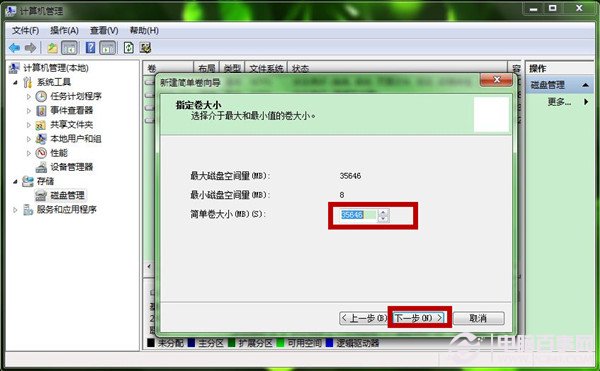
  • 磁碟區大小:預設最大,可縮減保留空間 → 下一步。


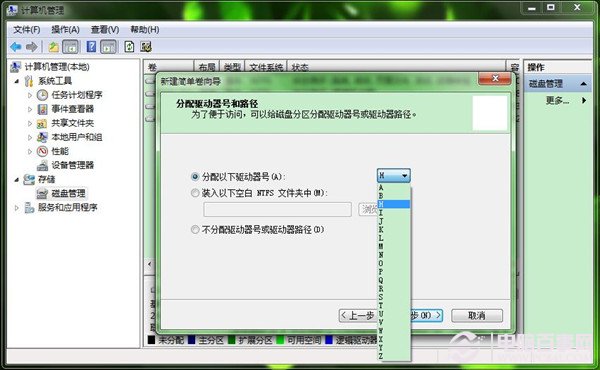
  • 指派磁碟機代號:選擇未使用字母 (D-Z) → 下一步。

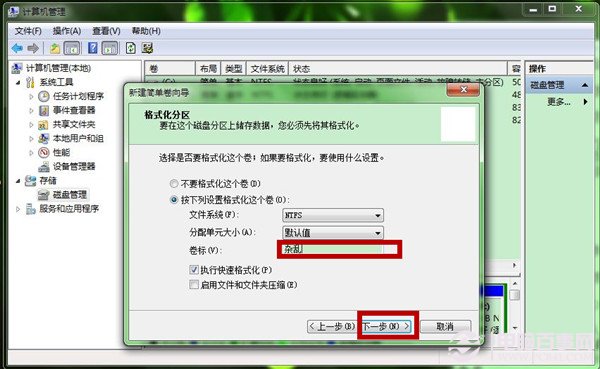
  • 格式化分區:
    — 檔案系統:**NTFS** (建議)
    — 配置單位大小:預設
    — 磁碟區標籤:輸入名稱 (如「資料」、「遊戲」、「備份」)
    — 勾選「執行快速格式化」
    — 下一步。

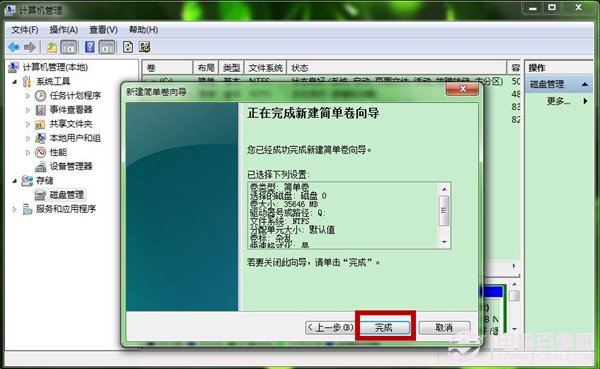
  • 完成摘要確認 → 「完成」。

分區規劃建議

分區建議大小用途卷標範例
系統保留100-500 MB開機管理、BitLocker— (無代號)
C:100-200 GB作業系統、程式安裝System
D:200-500 GB文件、下載、專案檔Data
E:剩餘遊戲、影音、備份Media / Backup

注意事項與限制

  • MBR 磁碟最多 4 主分區:或 3 主分區 + 1 延伸分區 (含多邏輯磁碟)。安裝時僅建立 C 槽,其餘進系統後建立邏輯磁碟避開限制。
  • 壓縮空間不足:執行 powercfg /h off 關閉休眠、移動分頁檔至其他磁碟、清理影子複製 (vssadmin delete shadows /for=C: /oldest)、第三方工具離線移動 MFT。
  • 動態磁碟:轉換為動態磁碟可建立跨區/條帶/鏡像/RAID-5 磁碟區,但跨平台相容性差,現代建議用儲存空間。
  • SSD 對齊:磁碟管理建立分區自動 1MB 對齊 (Win7+),符合 SSD 最佳化需求。

常見問題

Q:新分區建立後在「電腦」看不到?
A:重新整理 (F5)、或磁碟管理中確認狀態為「健康」、檔案系統 NTFS、有磁碟代號。

Q:能合併兩個不相鄰分區嗎?
A:磁碟管理不支援。需第三方工具 (Partition Wizard、AOMEI、MiniTool) 移動分區使其相鄰再合併,或備份資料 → 刪除中間分區 → 擴展前分區 → 重建後分區 → 還原資料。

Q:格式化選 NTFS 還是 exFAT?
A:僅 Windows 內部固定磁碟用 NTFS (權限、壓縮、加密、大檔案);需跨平台 (Mac/Linux/相機/車載) 讀寫用 exFAT。

Copyright © Windows教程網 All Rights Reserved