Windows 7 內建螢幕截圖工具 功能完整(矩形/視窗/全螢幕/自由形式截圖、筆刷/螢光筆標記、儲存/郵寄/複製),但預設無桌面捷徑與熱鍵。本文說明建立捷徑、指定熱鍵、更換圖示的完整步驟,實現一鍵喚醒截圖工具。
取得截圖工具執行檔路徑並建立捷徑
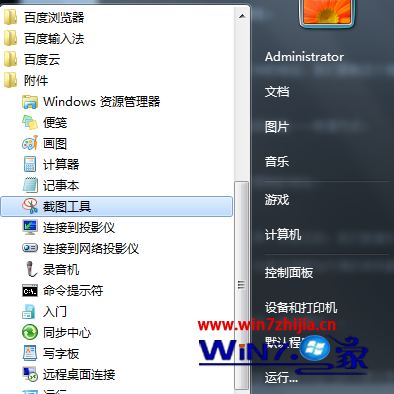
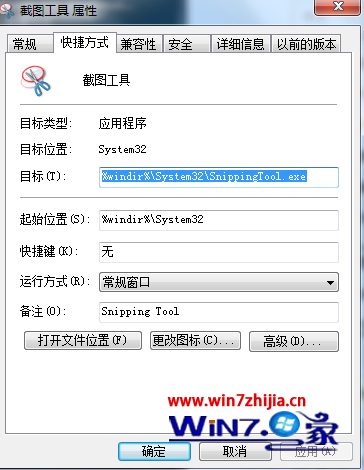
- 開始選單 →「所有程式」→「附屬應用程式」→ 右鍵「螢幕截圖工具」→「內容」。
- 「捷徑」索引標籤 → 複製「目標」路徑:
%windir%\system32\SnippingTool.exe。
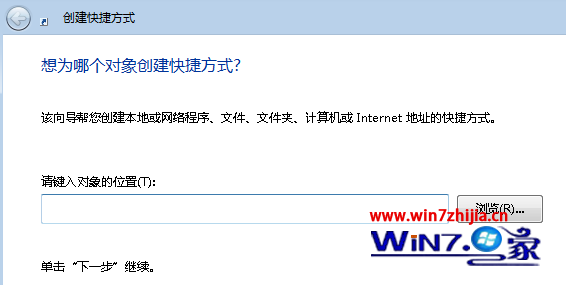
- 桌面空白處右鍵 →「新增」→「捷徑」→ 貼上路徑 →「下一步」→ 命名「螢幕截圖工具」→「完成」。
設定熱鍵與更換圖示(可選)
- 右鍵桌面捷徑 →「內容」→「捷徑」索引標籤 → 「熱鍵」欄位按下組合鍵(如 Ctrl+Alt+S)→「套用」。
- 更換圖示:點選「變更圖示...」→ 瀏覽
C:\Windows\System32\shell32.dll 或 C:\Windows\System32\imageres.dll 選擇喜好圖示 →「確定」。


驗證與替代方案
- 按下設定熱鍵,螢幕截圖工具應即時啟動。
- Windows 10/11 更強大:Win+Shift+S 喚醒「剪取與草圖」/「螢幕截圖」,支援延遲截圖、自動複製剪貼簿、雲端同步。
- 第三方推薦:ShareX(開源、功能最全)、Greenshot(輕量)、Snipaste(貼圖神器)、PicPick(編輯功能豐富)。