無光碟機環境下,使用 U大俠 USB 開機製作工具快速建立可開機隨身碟,並安裝 Ghost 版 Windows 7。本文涵蓋準備工作、製作開機碟、BIOS 設定開機順序、進入 PE 系統一鍵還原安裝全流程。
準備工作
- 隨身碟 1GB 以上(資料請先備份,製作過程會格式化)。
- 下載 U大俠 USB 開機製作工具(官網)。
- 準備 Windows 7 系統映像檔(.iso 或 .gho),建議使用正版授權。
製作 USB 開機碟
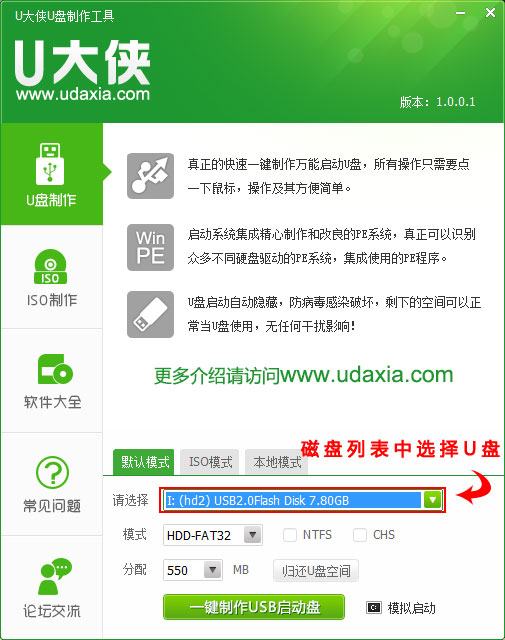
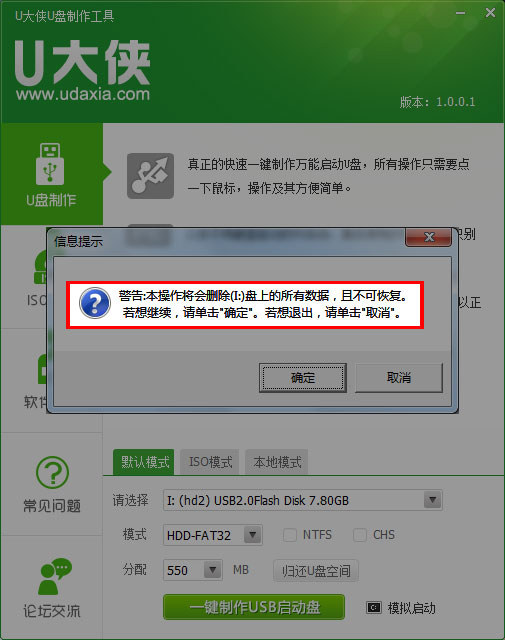
- 插入隨身碟,執行 U大俠工具,點選「一鍵製作 USB 開機碟」。
- 確認提示訊息(資料將清除)點選「確定」。
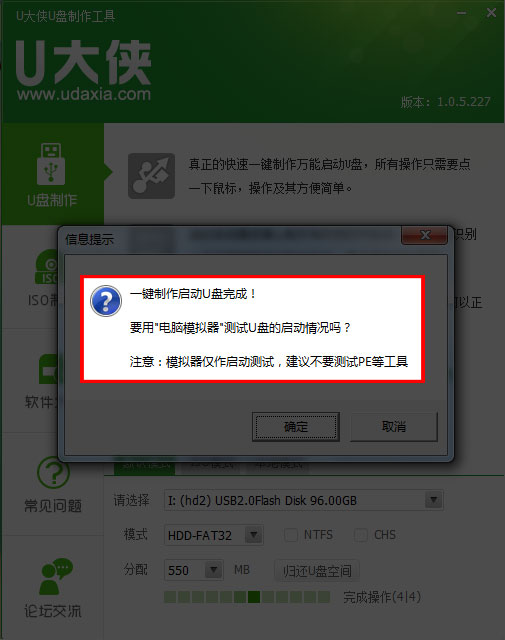
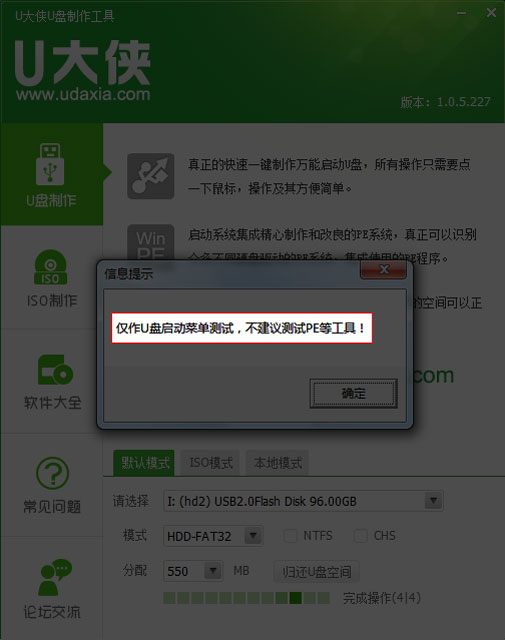
- 等待格式化、寫入開機程式完成,提示「製作完成」。可選擇用模擬器測試開機(一般略過)。

複製系統映像檔
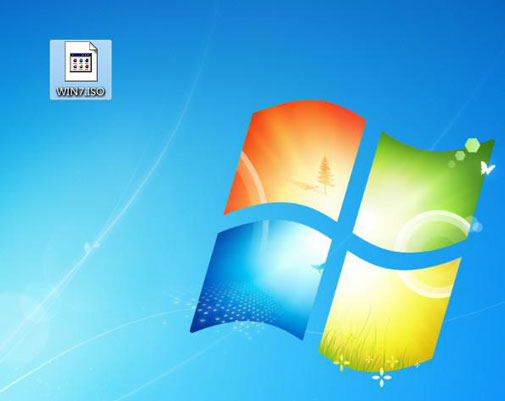
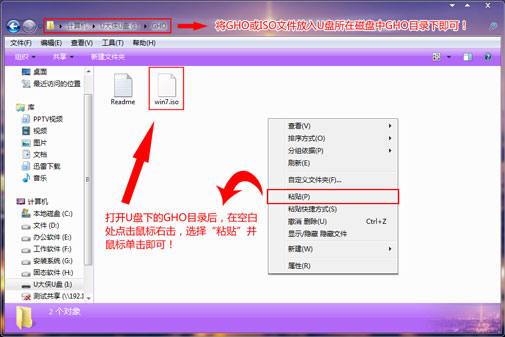
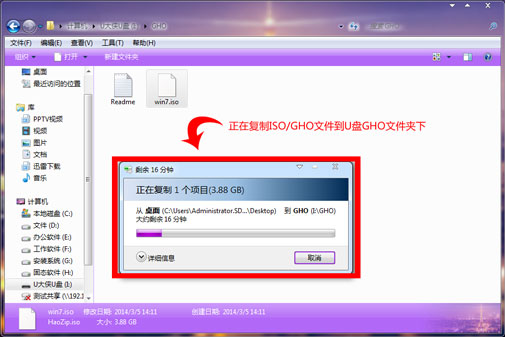
將下載的 .iso 系統映像檔複製至隨身碟 GHO 資料夾內。
BIOS 設定 USB 開機
重開機,依主機板/筆電品牌按對應熱鍵進入開機選單選擇 USB 裝置。文內附完整品牌熱鍵對照表(華碩 F8、技嘉 F12、微星 F11、戴爾 F12、聯想 F12、宏碁 F12、惠普 F12、神舟 F12、東芝 F12、三星 F12、IBM F12、富士通 F12、Gateway F12、Apple 長按 Option 等)。
進入 PE 安裝系統
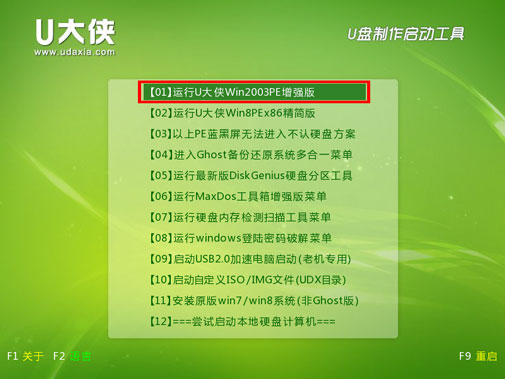
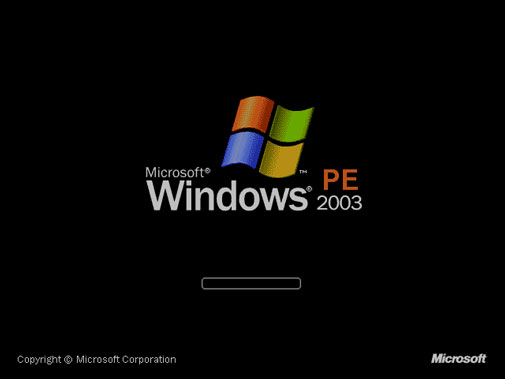
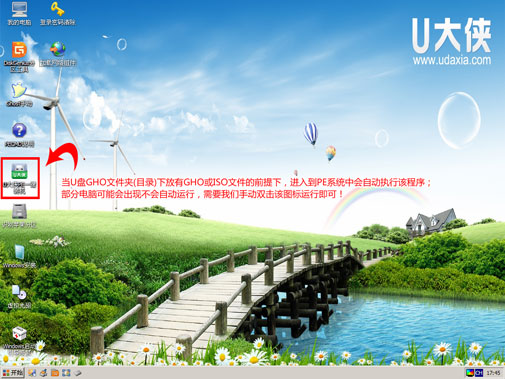
- U大俠主選單選「【01】 執行 U大俠 Win2003PE 增強版」進入 PE 桌面。
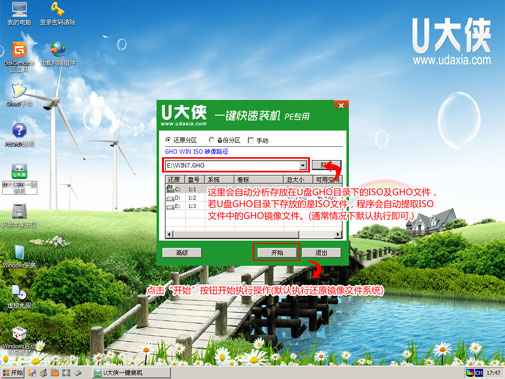
- 自動或手動執行「U大俠 PE 一鍵裝機」工具,工具會自動偵測 GHO 資料夾內的 .iso 映像並提取 .gho 檔。
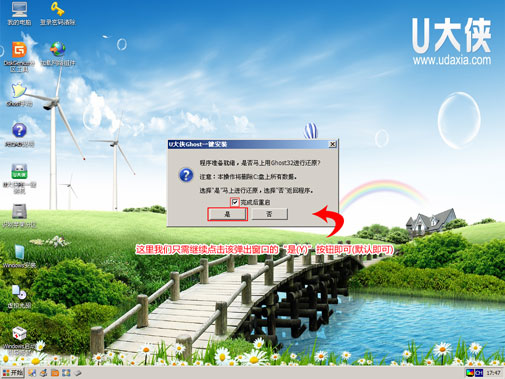
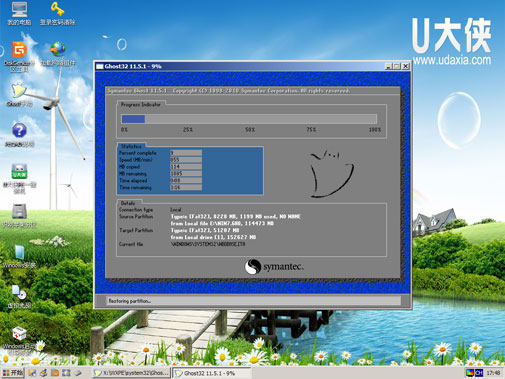
- 點選「確定(Y)」→ 再次確認「是(Y)」→ 等待解壓進度條完成。
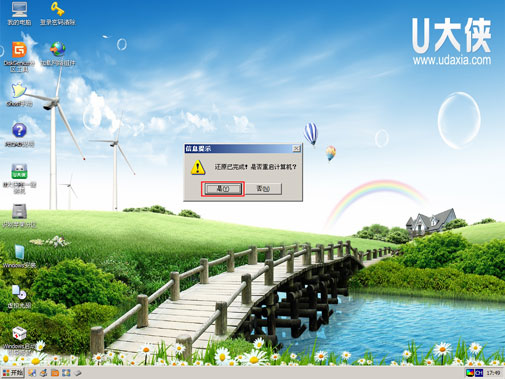
- 提示重開機時選「是(Y)」,拔除隨身碟,系統自動完成安裝至進入桌面。
注意事項
- 製作前請完整備份隨身碟資料。
- 多硬碟/NTFS 分區環境下,DOS 模式磁碟代號可能與 Windows 不同,操作前請確認。
- 舊主板若不支援 USB 開機,需更新 BIOS 或放棄此法。