筆記型電腦內建麥克風,Windows 7 透過 Realtek 高清晰音訊管理器提供簡易「錄音機」功能,無需安裝第三方軟體即可錄製語音、會議、線上課程聲音。
開啟錄音機步驟
- 控制台 → 檢視方式「大圖示」→ 點擊 Realtek 高清晰音訊管理器。
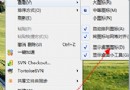
- 工作列通知區域(右下角)出現喇叭圖示(橙色 Realtek 圖示),右鍵點擊。
- 選單中選擇 「錄音機」。
- 彈出「錄音機」視窗,點擊紅色圓形 「開始錄製」 按鈕。
- 錄製完成點擊方形 「停止錄製」,彈出「另存新檔」視窗,選擇位置、檔名(預設 .wma 格式) → 儲存。
進階設定與替代方案
- 錄音來源切換: Realtek 管理器「麥克風」頁籤可選擇「前置麥克風」「後置麥克風」「立體聲混音」(錄系統內部聲音)。
- 音量調整: 錄音前在「麥克風」頁籤調整錄音增益,避免音量過小/炸麥。
- 更專業需求: 需剪輯、降噪、多軌、MP3/WAV 格式請使用:
🎙 Audacity(免費開源、功能強大)
🎙 OBS Studio(可同步錄製螢幕+麥克風+系統聲音)
🎙 Windows 10/11 內建「語音錄製機」(現代介面、支援標記、剪輯)
常見問題
- 找不到 Realtek 管理器: 驅動未安裝,至筆電廠商官網下載對應機型音訊驅動安裝。
- 錄音無聲音: 確認麥克風未靜音、隱私權設定允許應用程式存取麥克風(Win10/11)、Realtek 管理器「麥克風」頁籤未勾選「靜音」。
- 立體聲混音缺失: Realtek 管理器右上角「資料夾」圖示 →「裝置進階設定」→ 勾選「將輸入裝置分開獨立顯示」→ 確定後重開管理器。