Windows 7 安裝 TrueType 字型 (.ttf) 非常簡單,支援單檔雙擊安裝、多檔批次安裝、系統管理員部署。安裝後即可在 Office、Photoshop、記事本等所有應用程式中使用新字型。
方法一:雙擊字型檔案安裝 (單檔/少量)
- 在檔案總管中找到
.ttf 檔案。
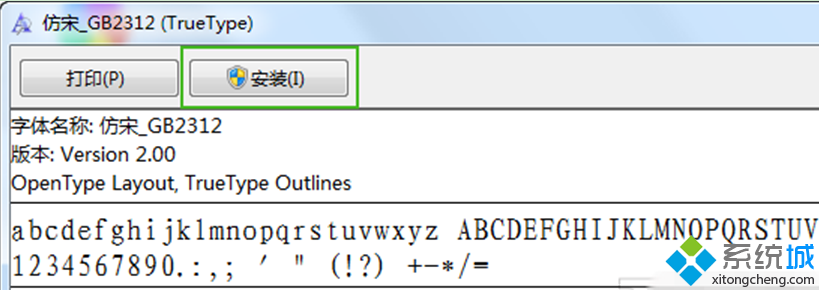
- 按兩下開啟字型預覽視窗。
- 點選視窗上方「安裝」按鈕。
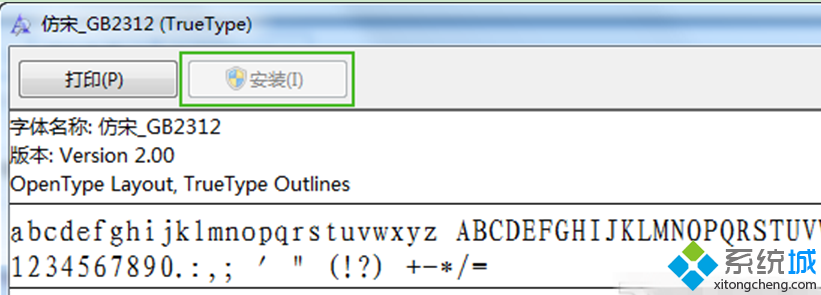
- 顯示進度條完成後,「安裝」按鈕變灰,表示安裝成功。
- 關閉視窗,重新啟動應用程式即可使用新字型。
方法二:批次安裝多個字型 (資料夾全選)
- 將所有
.ttf、.otf 檔案集中在一個資料夾。
- 全選 (Ctrl + A) → 右鍵 → 選擇「安裝」 (或「為所有使用者安裝」需管理員權限)。
- 系統依序安裝所有字型,完成無提示視窗。
方法三:字型資料夾手動複製 (系統管理員部署/無介面安裝)
- 開啟
C:\Windows\Fonts 資料夾。
- 將
.ttf 檔案直接拖曳/複製貼上至該資料夾。
- 系統自動安裝並註冊字型。
驗證與管理
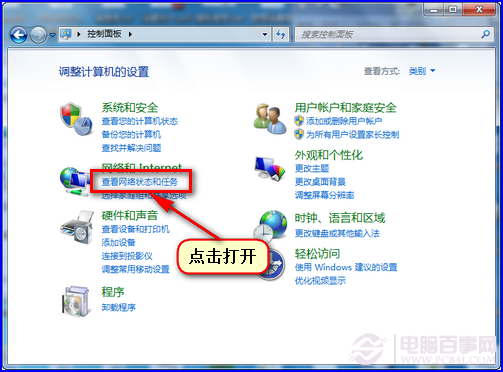
- 控制台 → 「外觀與個人化」→「字型」查看已安裝字型清單。
- Word/Excel 中字型下拉選單搜尋字型名稱確認。
- 移除字型:字型資料夾中右鍵字型 → 「刪除」 (系統字型受保護無法刪除)。
注意事項
- 字型檔案來源請確認授權 (商業用途需購買授權,如微軟雅黑、思源黑體等開源字型免費商用)。
- 安裝過多字型 (超過 1000+) 可能導致應用程式字型載入變慢、啟動時間增加。
- OpenType (.otf) 格式同樣支援,功能更強 (OpenType 特性、替代字形)。
- 跨平台相容性:Windows 相容 .ttf/.otf;Mac 相容 .ttf/.otf/.dfont;Linux 需字型配置工具 (fontconfig)。