Windows 7 內建主題切換功能,支援從微軟官方線上主題庫下載數百款免費主題,無需破解系統檔案、無風險、穩定安全。本文教學官方正統更換主題流程。
操作步驟
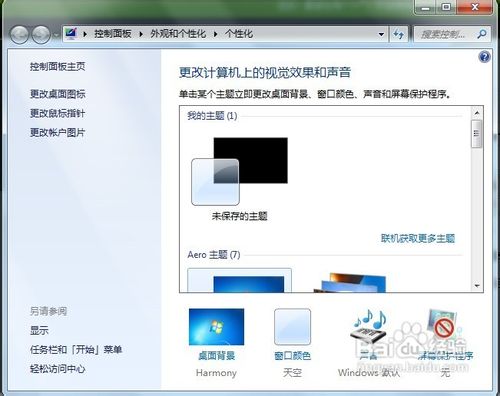
- 桌面空白處右鍵 →「個人化」
- 點選視窗上方「線上取得更多主題」連結
- 瀏覽器開啟微軟官方主題庫:
Windows Themes Gallery(原網址已下線,可透過網路封存存取)
- 依分類(自然、風景、建築、動畫、品牌等)瀏覽或搜尋
- 點選喜歡的主題 →「下載」→ 儲存
.themepack 檔案
- 雙擊下載的
.themepack 檔案 → 系統自動安裝並套用
- 回到「個人化」視窗即可看到新主題已加入清單

主題包含內容
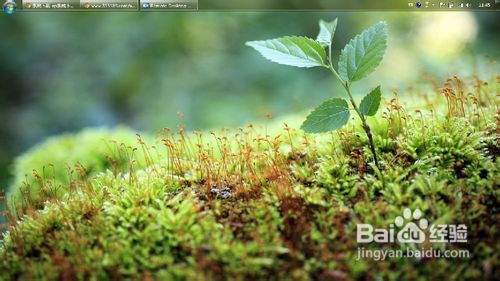
- 桌面背景(單張/投影片播放多張)
- 視窗色彩/框線樣式
- 音效配置
- 螢幕保護程式設定
- 滑鼠指標外觀(部分主題)
進階:建立自訂主題
- 「個人化」→「桌面背景」選擇多張圖片設定投影片間隔
- 「視窗色彩」調整色彩強度、混合器
- 「音效」選擇配置或自訂
- 「螢幕保護程式」設定
- 右鍵已套用主題 →「另存主題」→ 命名儲存
- 自訂主題會出現在「我的主題」區塊,可隨時切換、分享給他人(複製 .themepack 檔)
⚠ 避免使用破解補丁/第三方主題修改器
- 修改
uxtheme.dll、themeui.dll 等系統核心檔案
- 導致系統檔案保護機制觸發、Windows Update 失敗、系統不穩定、藍畫面
- 官方 .themepack 格式經過簽章驗證,完全安全
第三方主題安全獲取
如需非官方主題,建議至以下可信社群下載 .themepack 格式:
- DeviantArt Windows 7 Themes 專區
- WinCustomize
- 十大技術論壇精華區
僅安裝 .themepack 檔案,不執行任何 .exe/.msi/.bat 修補程式,即可安全美化桌面。