平日傳檔多仰賴 QQ,小檔案尚可,但大檔案或機密檔案不僅耗時,安全性也成疑慮。其實 Windows 7 內建的「遠端桌面連線」即可實現電腦間的檔案傳輸,設定簡單且安全可靠。以下為您詳細說明操作步驟。
設定遠端桌面本地資源重導向
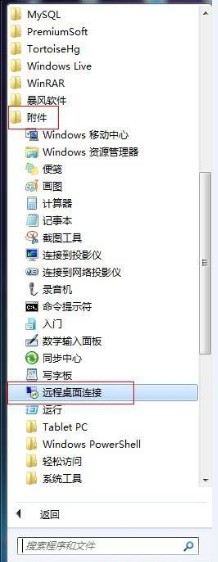
- 開啟「開始」選單 → 「所有程式」 → 「附屬應用程式」 → 「遠端桌面連線」。
- 在對話框左下角點選「選項」→ 切換至「本地資源」索引標籤 → 點選「詳細資料」。
- 在彈出視窗中勾選欲重導向的磁碟機(如 C:、D: 等),按「確定」返回,再點「連線」。
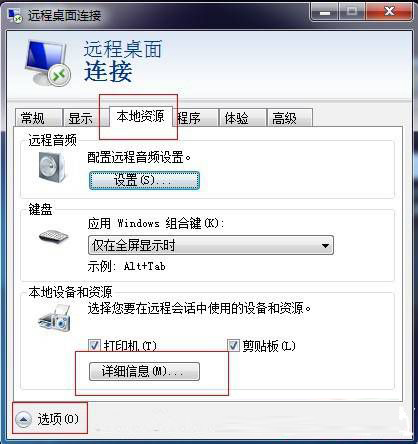
連線並傳輸檔案
- 輸入遠端電腦的使用者名稱與密碼登入。
- 進入遠端桌面後,即可像操作本機般使用「複製-貼上」方式傳輸檔案。
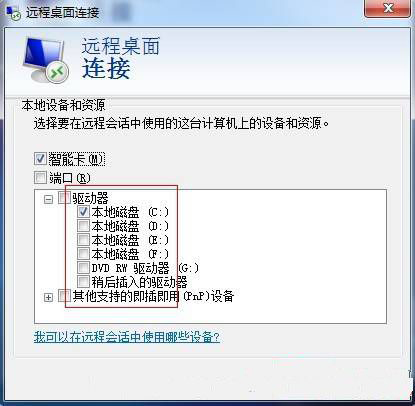
僅需三個步驟,即可讓您的電腦實現向遠端電腦安全、高速傳送檔案,擺脫 QQ 傳檔的大小限制與安全疑慮。