Windows XP Windows 7 Windows 2003 Windows Vista Windows 綜合教學 Linux 系統教學
Windows 10 Windows 8 Windows 2008 Windows NT Windows Server 電腦軟體教學

Win7 磁碟分區合併教學:透過磁碟管理工具輕鬆擴充 C 槽空間

編輯:Windows 7 系統介紹

前言

Windows 7 內建的「磁碟管理」工具功能強大,無需第三方軟體即可完成分區縮減、擴充與合併操作。本文將詳細說明如何將 D 槽剩餘空間壓縮出未配置空間,再合併至 C 槽,解決系統碟空間不足的問題。

操作步驟

步驟 1:開啟磁碟管理

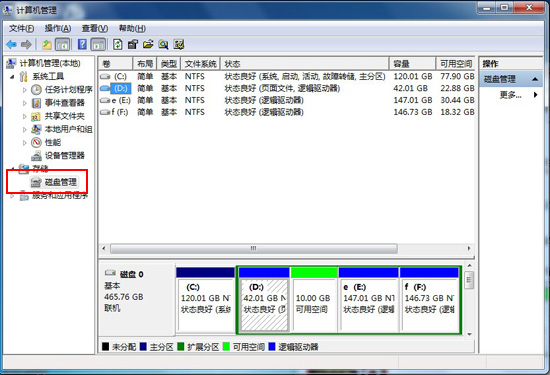
在桌面右鍵點選「電腦」→ 選擇「管理」,開啟「電腦管理」視窗。左側選單依序展開「儲存體」→ 「磁碟管理」,即可看到所有磁碟分區配置。
步驟 2:壓縮磁碟釋放未配置空間

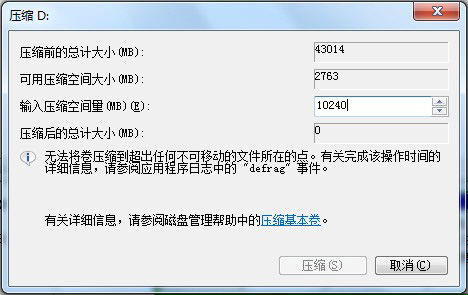
以 D 槽為例,右鍵點選 D 槽 → 選擇「壓縮磁碟區」。系統會自動計算可壓縮大小,在「輸入壓縮空間量」欄位輸入欲釋放的大小(例如 10 GB 需輸入 10240 MB),點選「壓縮」完成。此時磁碟列表會出現一塊 10 GB 的「未配置」空間。
步驟 3:擴充 C 槽合併空間

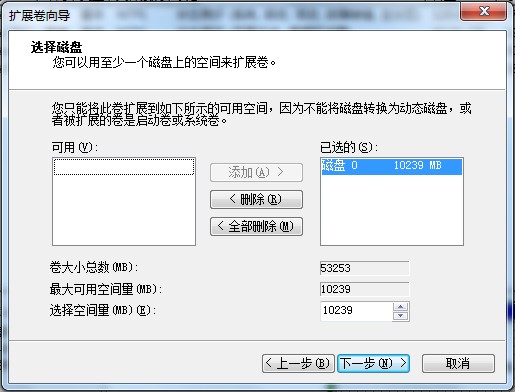
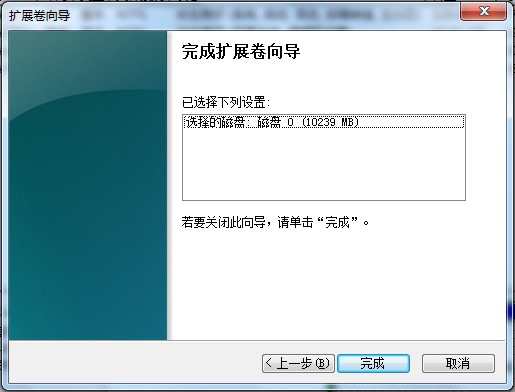
右鍵點選 C 槽 → 選擇「擴充磁碟區」,啟動嚮導。在「選取磁碟」頁面勾選剛才產生的 10 GB 未配置空間,按「下一步」→「完成」,系統即會自動將空間合併至 C 槽。
步驟 4:確認結果

操作完成後,C 槽容量會增加 10 GB,原本的未配置空間消失,分區合併成功。
注意事項

  • 「擴充磁碟區」功能要求未配置空間必須緊鄰目標分區(C 槽)右側,否則選項會呈灰色無法點選。
  • 操作前建議備份重要資料,雖然風險低,但磁碟操作仍有極小機率導致資料遺失。
  • 若中間有復原分區阻隔,需使用第三方工具(如 MiniTool Partition Wizard)移動分區位置。
Copyright © Windows教程網 All Rights Reserved