Windows 7 允許每個資料夾擁有獨立的檢視設定(如列表、大圖示、詳細資料等),但許多使用者希望全系統資料夾保持一致的顯示模式。本文教您如何透過「資料夾選項」一鍵將目前資料夾的檢視設定套用至所有同類型資料夾。
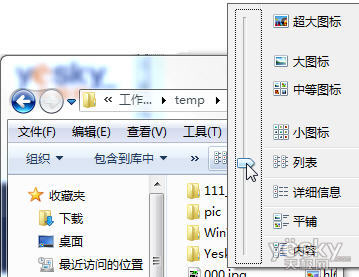
隨意開啟一個資料夾,點選工具列的「變更檢視」按鈕(或點選右側黑色小三角形展開選單),選擇您最習慣的模式,例如「列表」。

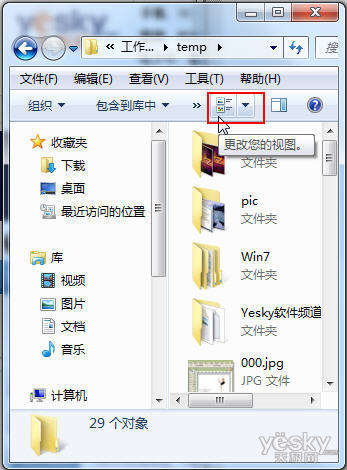
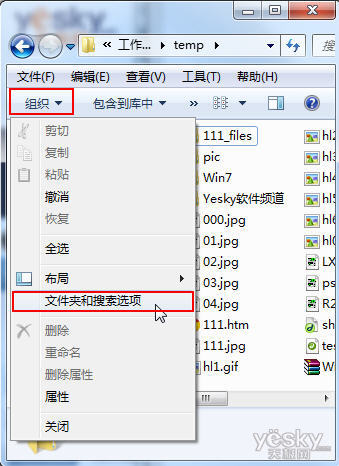
點選資料夾左上角的「編排」按鈕 → 選擇「資料夾與搜尋選項」。
在「資料夾選項」視窗切換到「檢視」索引標籤,點選「資料夾檢視」區塊下的「套用至資料夾」按鈕。
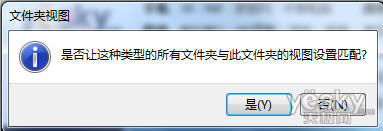
系統會彈出確認對話框詢問「是否要讓這種類型的所有資料夾都符合此資料夾的檢視設定?」,點選「是」即可完成。
此設定會依資料夾類型(一般項目、文件、圖片、音樂、影片)分別套用。若需針對特定類型資料夾統一設定,請先開啟該類型的資料夾進行上述操作。Windows 7 這項設計兼顧個性化與統一管理,使用體驗大幅優於 XP 時代。
Win7 執行《英雄聯盟》提示「指定路徑不存在」?修正捷徑目標與起始路徑
Win7 藍屏 Physical Memory Dump?硬體排查六大方向:記憶體、散熱、硬碟、驅動、病毒、BIOS
Windows 7 將硬碟模式從 ATA/IDE 改為 AHCI:註冊表預啟動 + BIOS 切換雙保險
Windows 7 RC vs Vista 基準測試對比:啟動較快但 Photoshop 關機較慢,PCMark 領先 3DMark 落後
啟用 Windows Vista/7 TCP 半開連線限制,強化系統防禦
Windows 7 主題切換自動還原桌面圖示?一個設定永久保留自訂圖示