在已安裝 Win7 的電腦上,利用 VHD(虛擬硬碟)安裝 Win8,是最簡單、風險最低的雙系統方案。本文詳細記錄從下載 ISO、建立 VHD、替換開機管理程式、到差分 VHD 多重開機的完整流程。
準備工作
- Win8 免費試用版 ISO(企業評估版,90 天授權)。
- 「Windows VHD 輔助處理工具 2011」—— 免去複雜指令操作。
- 至少 20-30 GB 可用磁碟空間(建議 D 槽)。
步驟一:建立 Win8 VHD
- 用解壓縮工具(如 7-Zip)解開 Win8 ISO,在
Sources 資料夾找到 >2GB 的 install.wim。
- 開啟 VHD 工具,依序點選:
- 「建立 VHD」
- 「掛載 VHD 的 WIM 位置」→ 瀏覽選取
install.wim
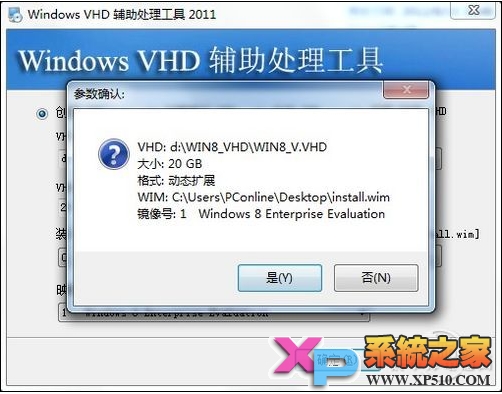
- 「VHD 位置」填
D:\Win8_VHD\Win8_V.VHD
- 「VHD 大小」填 20 或 30 (GB)
- 「映像編號」選
Windows 8 Enterprise Evaluation
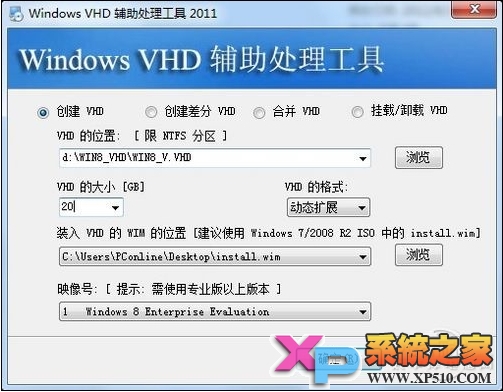
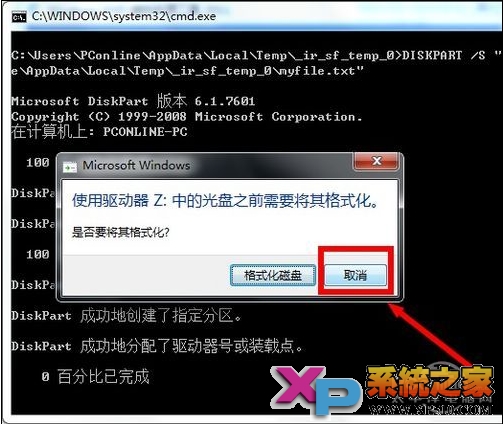
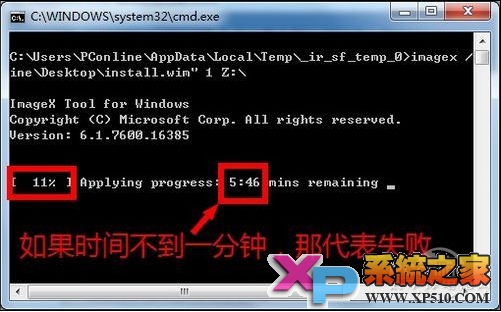
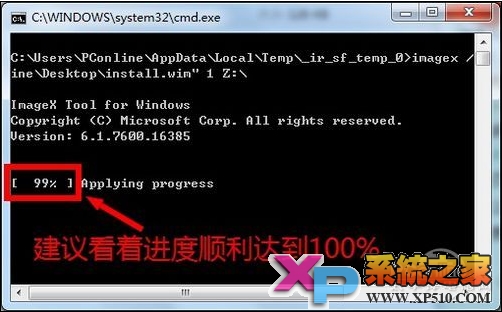
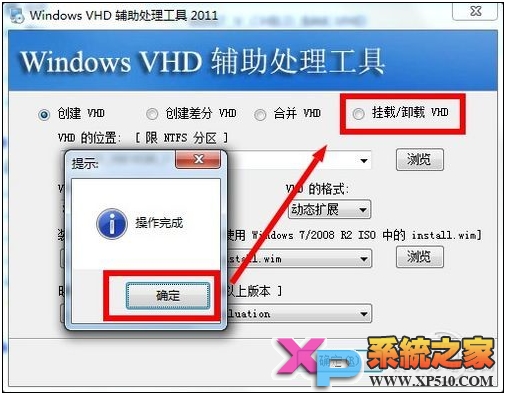
- 點選「建立 VHD」→ 參數確認選「是」→ 若詢問格式化選「取消」→ 等待約 5 分鐘寫入完成(進度達 99% 即正常)。
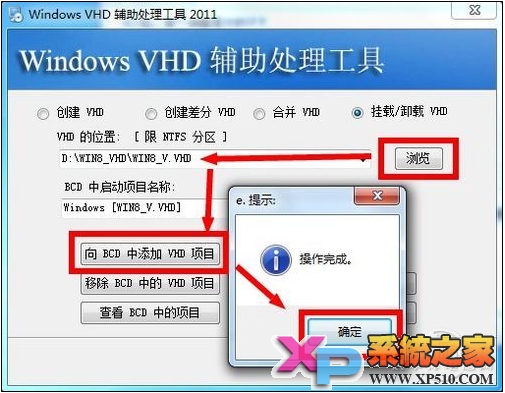
- 寫入完成後,點選「掛載/卸載 VHD」→ 確認 VHD 路徑 → 點選「向 BCD 中新增 VHD 項目」→ 等待「作業完成」提示。
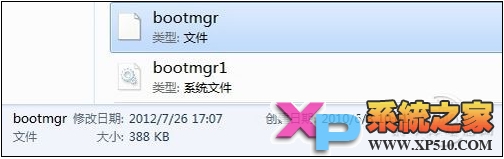
步驟二:替換 C 槽 Bootmgr(關鍵)
- 從解壓後的 Win8 ISO 根目錄取得
bootmgr 檔案(或下載 353KB 版本)。
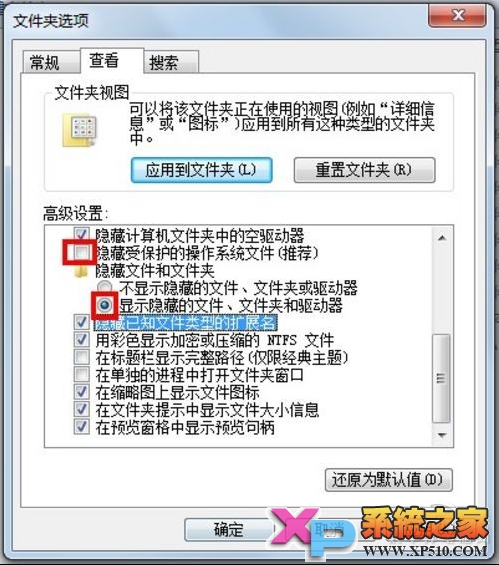
- 設定檔案總管顯示隱藏檔案與受保護系統檔案:
- 將 C 槽原有
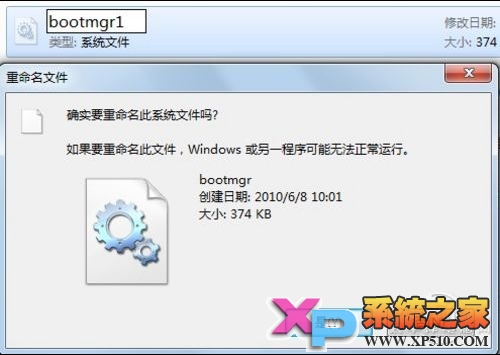
bootmgr 重命名為 bootmgr1(備份)。
- 複製 Win8 的
bootmgr 到 C 槽根目錄。
步驟三:重開機進入 Win8 安裝
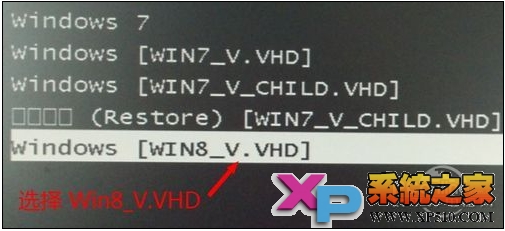
- 重開機,開機選單選擇
Windows 【Win8_V.VHD】。
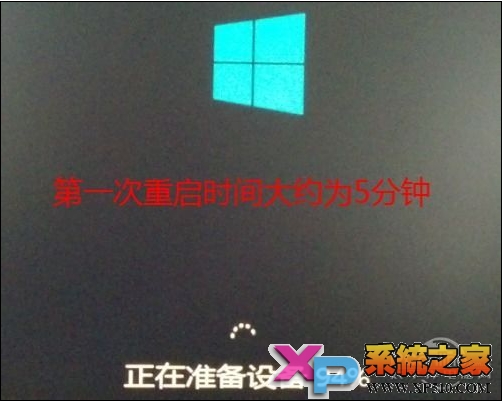
- Win8 自動安裝過程中會重開機一次(約 5 分鐘),再次選擇同一項目。
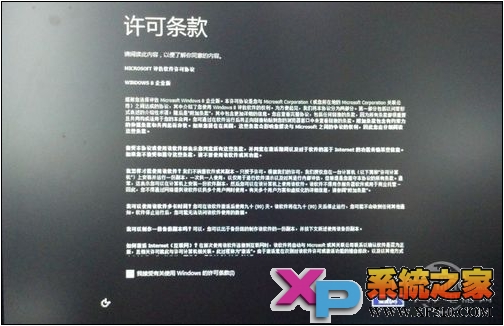
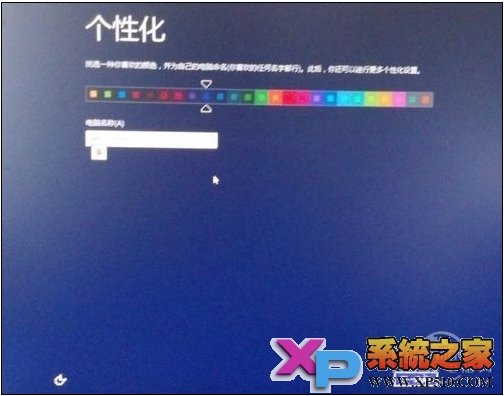
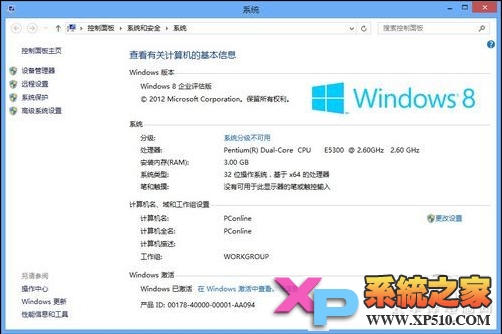
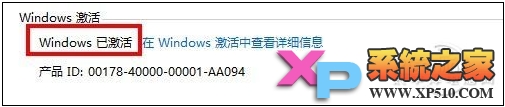
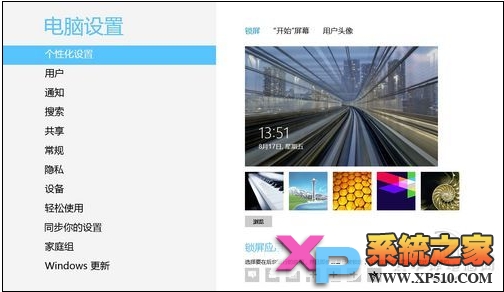
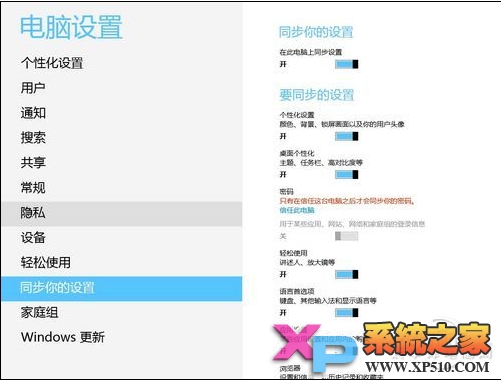
- 出現授權條款即將完成,依提示設定個人化、同步等。

常見問題排查
- 「Windows 無法驗證此檔案的數位簽章」: C 槽
bootmgr 未正確替換為 Win8 版本,重做步驟二。
- D 槽空間不足: VHD 大小不可超過可用空間,否則建立失敗或開機進不去系統。
進階:差分 VHD 建立多個 Win8 環境
以已建立的 Win8_V.VHD 為母盤,建立差分 VHD(子盤),僅佔 200KB,可建立 N 個獨立 Win8 環境,操作互不干擾,支援秒級還原。
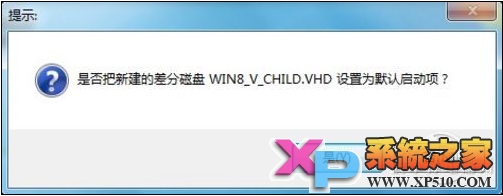
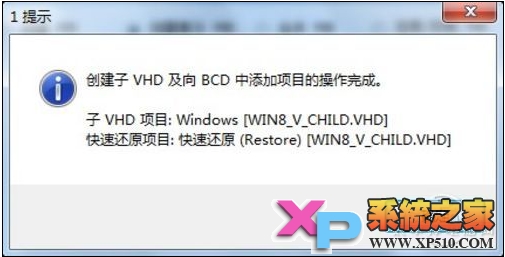
開機選單選擇 快速還原 【Win8_V_CHILD.VHD】 即可秒級回滾至母盤狀態。