Windows XP Windows 7 Windows 2003 Windows Vista Windows 綜合教學 Linux 系統教學
Windows 10 Windows 8 Windows 2008 Windows NT Windows Server 電腦軟體教學

Win7 「圖片拼圖板」小工具如何新增自訂圖片?修改設定檔與圖片規格完整教學

編輯:Windows 7 系統介紹

Windows 7 桌面小工具「圖片拼圖板」預設僅 11 張圖片,玩膩可自行新增。需修改設定檔權限、編輯 JS 變數、準備符合規格圖片,步驟較繁瑣但可徹底客製化。

操作步驟

  1. 取得 Settings 檔案控制權:
    路徑:C:\Program Files\Windows Sidebar\Gadgets\PicturePuzzle.Gadget\zh-TW\js\Settings (繁中版路徑,簡中為 zh-CN)。
    右鍵 → 「內容」→「安全性」→「進階」→「擁有者」→ 編輯 → 改為 Administrators 群組 → 確定。
    回「安全性」→ 編輯 → 選 Administrators → 勾選「完全控制」→ 確定。
  2. 修改圖片數量上限:
    用記事本開啟 Settings 檔案。
    找到 var MaxImage=11 → 改為欲新增總數 (如新增 2 張改為 13) → 儲存。
  3. 準備新圖片:
    規格:**108 x 108 像素**、**PNG 格式**。
    命名:依序編號 (如 12.png, 13.png)。
    放入路徑:C:\Program Files\Windows Sidebar\Gadgets\PicturePuzzle.Gadget\Images。
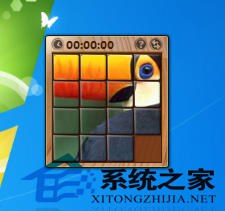
  4. 重新啟動小工具 (右鍵小工具 → 關閉 → 重新加入),即可遊玩新圖片。

圖片拼圖板小工具介面

注意事項

  • 修改 Program Files 下檔案需管理員權限,建議備份原 Settings 檔。

  • 圖片尺寸、格式、命名必須嚴格符合,否則小工具可能報錯或不顯示新圖。
  • Windows 7 小工具平台已停止支援,建議改用現代替代拼圖遊戲 (Microsoft Store、網頁版)。
Copyright © Windows教程網 All Rights Reserved