Windows 7 內建語音辨識(Speech Recognition)可讓您以語音操作滑鼠、鍵盤、啟動程式、撰寫文字。雖辨識率受環境噪音、麥克風品質、口音影響,但經過正確訓練後,對行動不便使用者或追求無手操作者極具助益。本文引導您完成啟用、麥克風設定、語音訓練與自動啟動配置。
啟用與基礎設定
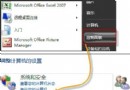
- 開啟「控制台」→ 檢視模式切換為「小圖示」→ 點選「語音辨識」。
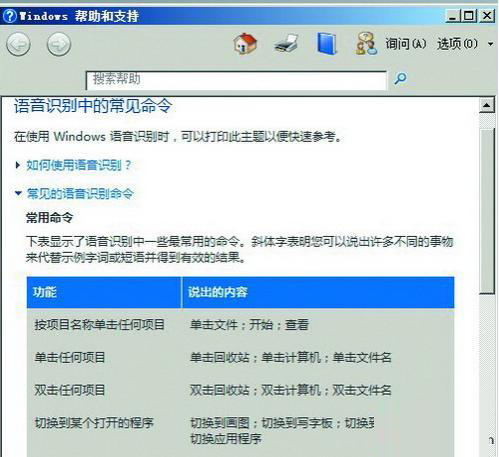
- 建議先點選「開啟語音參考卡片」,熟悉標準指令語法(如「啟動記事本」、「選取」、「刪除」等)。
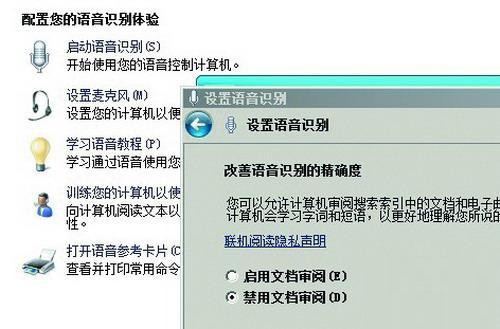
- 點選「啟動語音辨識」,依精靈步驟操作:
— 選擇麥克風類型(頭戴式/桌上型/陣列式)
— 朗讀指定文章校準音量與語調
— 建議取消勾選「啟用文件審閱」(避免掃描文件索引造成隱私疑慮)
— 選擇「手動啟動模式」或「語音啟動模式」
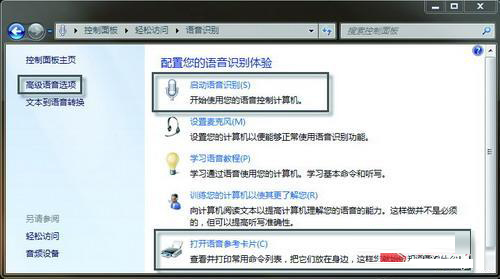
- 完成後點選「進階語音選項」→「使用者設定」→ 勾選「啟動時執行語音辨識」,讓功能隨開機自動啟用。
語音訓練與指令學習
設定完成後系統會提示「學習互動語音辨識教學」,強烈建議完整體驗。教學涵蓋:
- 基本導航指令(最小化、最大化、關閉、切換視窗)
- 文字編輯指令(選取、複製、貼上、刪除、拼寫模式)
- 數字與符號輸入
- 瀏覽器操作(前往網址、點選連結、捲動)
訓練越完整,辨識準確度越高。隨時可透過「語音參考卡片」查閱完整指令清單。
常見問題排除
- 辨識率低: 更換高指向性麥克風、關閉門窗降低環境噪音、重新執行「訓練電腦更了解您的聲音」。
- 語言不支援: Win7 語音辨識僅支援英文、中文(繁體/簡體)、日文、德文、法文、西班牙文,介面語言需與辨識語言一致。
- 衝突軟體: 部分第三方語音軟體(如 Dragon NaturallySpeaking)會佔用音訊裝置,需關閉後再使用內建功能。