Windows 7 提供三種省電模式,依使用情境選擇可兼顧續航力與資料安全。本文詳細比較三者差異,並教學如何關閉「混合睡眠」以在關機選單顯示獨立的「休眠」選項。
| 模式 | 資料儲存位置 | 喚醒速度 | 斷電資料保護 | 適用情境 |
|---|---|---|---|---|
| 睡眠 | 記憶體 (RAM) | 極快 (秒級) | 無 — 斷電資料遺失 | 短暫離開 (喝咖啡、開會) |
| 休眠 | 硬碟 (hiberfil.sys,大小 = 實體記憶體) | 快 (比冷開機快) | 完整 — 斷電資料不遺失 | 長時間不使用、筆電攜帶外出 |
| 混合睡眠 | 同時寫入記憶體與硬碟 | 未斷電:極快 / 斷電後:快 | 完整 — 雙重備份 | 桌機預設、需主板支援 S3 |
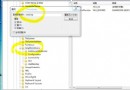
Win7 預設啟用「混合睡眠」,此時「睡眠」實為混合睡眠,關機選單隱藏獨立的「休眠」。若想自行選擇,需關閉混合睡眠:
hiberfil.sys(大小 = RAM),請確保 C 槽預留 10% 以上可用空間。powercfg -h off 關閉休眠並刪除 hiberfil.sys。善用三種模式,讓 Windows 7 既省電又安心。
Win7 檔案共用完整設定:工作群組同步、進階共用、權限、防火牆、查看五步驟
關閉 Win7 視窗邊緣自動最大化(Aero Snap)功能
Win7 關機自動清除指定資料夾教學:建立批次檔搭配群組原則實現
Windows 7 設定本地連線 DNS 伺服器位址步驟:右鍵網路 → 內容 → TCP/IPv4 → 使用下列 DNS
Win7 32 位元 vs 64 位元完整比較:設計初衷、硬體需求、運算速度、記憶體上限、軟體生態
Win7 開機啟動 QQ 導致 IE 瀏覽器白屏/無回應?權限衝突疑雲與 Administrator 帳號解法