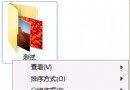
Win7隱藏著一個被玩家稱為「上帝模式」的超級控制面板:將所有系統設置(超過200項)集中在一個文件夾裡,從顯示器顏色校準到BitLocker加密、從電源計劃到註冊表編輯器,無所不包。創建方法極簡:新建文件夾,重命名為特定格式即可。
上帝模式.{ED7BA470-8E54-465E-825C-99712043E01C}{ED7BA470-8E54-465E-825C-99712043E01C} 對應 All Tasks 虛擬文件夾,系統解析該CLSID時動態枚舉所有註冊的控制面板任務。| 功能 | CLSID後綴 | 示例命名 |
|---|---|---|
| 上帝模式(所有任務) | {ED7BA470-8E54-465E-825C-99712043E01C} | GodMode.{...} |
| 設備管理器 | {74246bfc-4c96-11d0-abef-0020af6b0b7a} | DevMgr.{...} |
| 磁盤管理 | {74246bfc-4c96-11d0-abef-0020af6b0b7a} | DiskMgmt.{...} |
| 網絡連接 | {7007ACC7-3202-11D1-AAD2-00805FC1270E} | NetCon.{...} |
| 程序和功能 | {7B81BE6A-CE23-4362-8C0B-0B96D40298C0} | AppsFeat.{...} |
一個文件夾,裝下整個Windows。系統維護、疑難排查、深度定制,上帝模式是進階用戶桌面必備的「作弊鍵」。
微軟修復 Win7 SP1 中 USB 無法識別故障:補丁 KB2496290
Windows 群組原則偏好設定 (GPP) 五大必部署項目:IE 設定、磁碟機對應、服務管理、本地用戶群組、資料來源 (ODBC)
Win7 聲卡驅動程式錯誤怎麼辦?裝置管理員卸載 → 官網下載對應型號最新驅動重裝 → 重開機 (同 78123 內容)
Win7 禁止桌面建立資料夾:NTFS 權限移除「寫入」權限強制乾淨桌面
分析師實測 Nehalem (Core i7)「傻快」:專為 Windows 7 設計、八核心效能、節能安靜
驅動程式更新失敗怎麼辦?善用裝置管理員「回復驅動程式」功能一鍵還原